 Fiyosis Mesaj · Kullanım kılavuzu
Fiyosis Mesaj kullanım kılavuzu
İşletmenizin WhatsApp numaraları, Instagram ve Facebook Messenger hesapları, Telegram botu ve web sitenizdeki canlı destek tek ekranda: bütün ekip aynı numaradan yazar, kimin neye baktığı belli olur, hiçbir müşteri cevapsız kalmaz. Bu kılavuz, programı hiç kullanmamış birine anlatır gibi her ekranı adım adım açıklar.
Fiyosis Mesaj nedir?
Fiyosis Mesaj, Meta'nın işletmelere sunduğu resmî WhatsApp Business Platform (Cloud API) üzerinde çalışan bir ekip mesajlaşma panelidir. Müşteriniz sizi her zamanki gibi WhatsApp'tan yazar; mesaj telefonunuza değil, ekibinizin ortak paneline düşer. Panel internet tarayıcısında açılır: bilgisayar, tablet ya da telefon fark etmez, kurulum yoktur.
- Bütün kanallar tek gelen kutusunda: WhatsApp numaralarınız (mağaza, servis, bayi hattı, farklı markalar), Instagram DM, Facebook Messenger, Telegram ve web sitenizdeki canlı destek balonu. Mesaj nereden geldiyse cevap oradan gider.
- Uygulama indirmeden telefonda: mağazaya gitmeden ana ekrana eklenir, uygulama gibi tam ekran açılır, yeni mesajda telefona anlık bildirim ve ses gelir.
- Ekip çalışması: herkesin kendi girişi var, her mesajda kimin yazdığı görünür, sohbet bir kişiye atanır.
- Cevapsız müşteri kalmaz: cevap bekleyenler listelenir, belli süre geçerse yöneticiye SMS ve e-posta gider.
- İzinli toplu duyuru: yalnız izin veren müşterilere, Meta onaylı şablonla, kayıt tutarak.
- Bağlantılar: satış, CRM ya da kendi programınız API ile mesaj gönderebilir, müşteri bilgisini gösterebilir.
WhatsApp Web ve WhatsApp Business uygulamasından farkı
WhatsApp Business uygulaması tek bir telefon ve o telefona bağlı birkaç cihaz için tasarlanmıştır. Ekip büyüyünce ya da birden çok numara olunca yetmez:
| WhatsApp Business uygulaması + Web | Fiyosis Mesaj | |
|---|---|---|
| Altyapı | Telefona bağlı uygulama | Meta'nın resmî işletme platformu (Cloud API) |
| Kaç kişi kullanır | Telefon + sınırlı sayıda bağlı cihaz, hepsi aynı hesap | Sınırsız kişi, herkesin kendi girişi |
| Kim yazdı | Belli değil | Her mesajda yazanın adı |
| Sohbet atama, durum, iç not | Yok | Var |
| Kim neyi görür | Herkes her şeyi | Rol ve hat yetkisi |
| Birden çok numara | Her numara ayrı telefon | Hepsi tek ekranda |
| Instagram, Messenger, Telegram, site sohbeti | Her biri ayrı uygulamada | Aynı gelen kutusunda, aynı ekip ve kurallarla |
| Cevapsız uyarısı | Yok | SMS, e-posta, anlık bildirim |
| Toplu mesaj | Yayın listesi, sınırlı, şikâyette numara riski | İzinli kampanya, onaylı şablon, kendiliğinden çıkış |
| İzin kaydı (KVKK, 6563) | Yok | Silinmeyen izin geçmişi |
| Telefon kaybolur / çalışan ayrılır | Yazışmalar risk altında | Yazışmalar firmada kalır |
| Başka programlarla bağlantı | Yok | API |
Hesap açma ve giriş
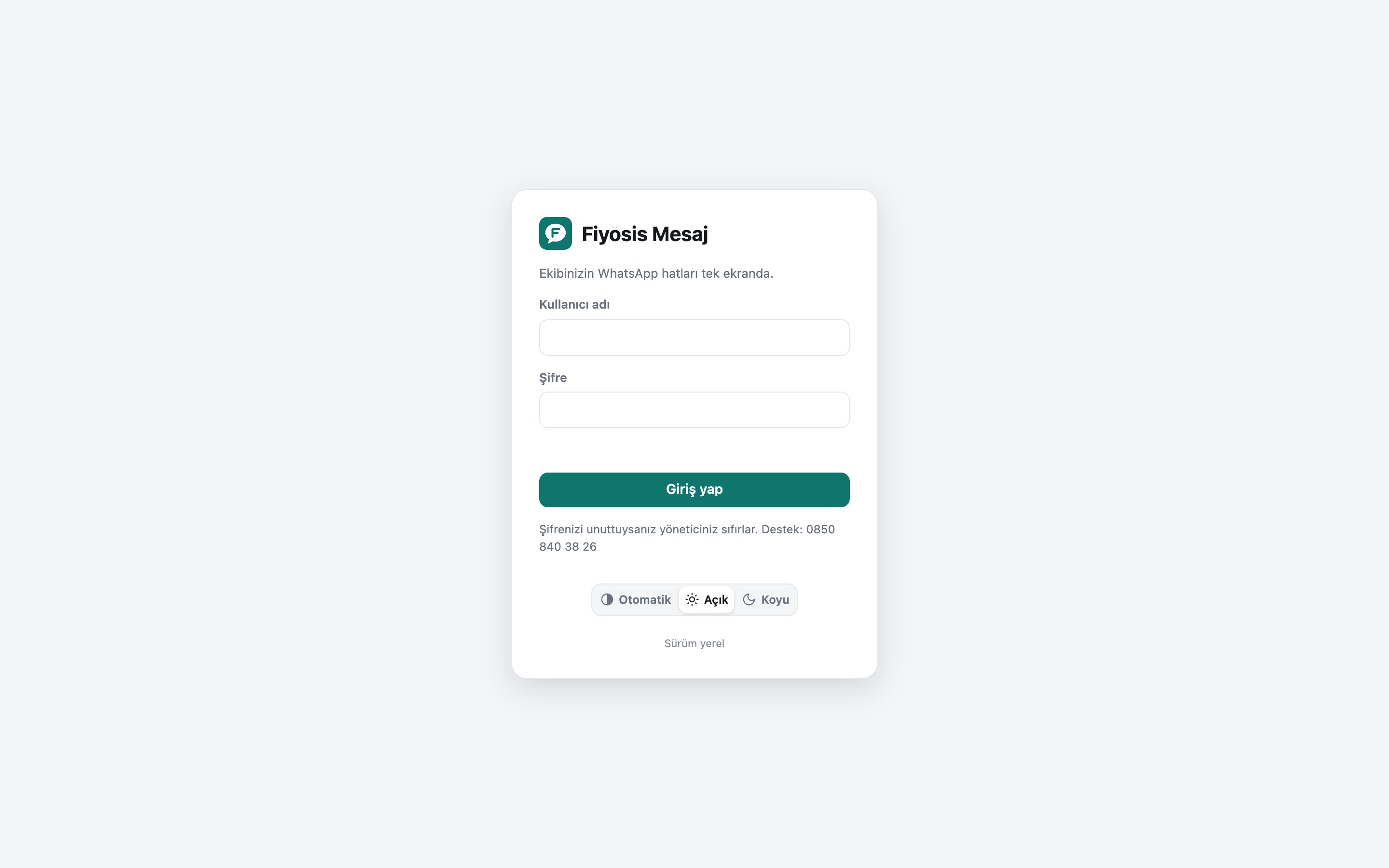
- mesaj.fiyosis.com/?kayit adresine girin. Ad soyad, firma adı ve cep telefonunuzu yazın; telefonunuza gelen SMS kodunu girin.
- Kullanıcı adı ve şifrenizi belirleyin. Hesabınız 14 gün ücretsiz, bütün özellikleriyle açılır.
- Sonraki girişlerde kullanıcı adı ve şifrenizle girersiniz. Şifrenizi unutursanız firmanızın yöneticisi Ayarlar → Kullanıcılar'dan sıfırlar.
WhatsApp numarasını bağlama
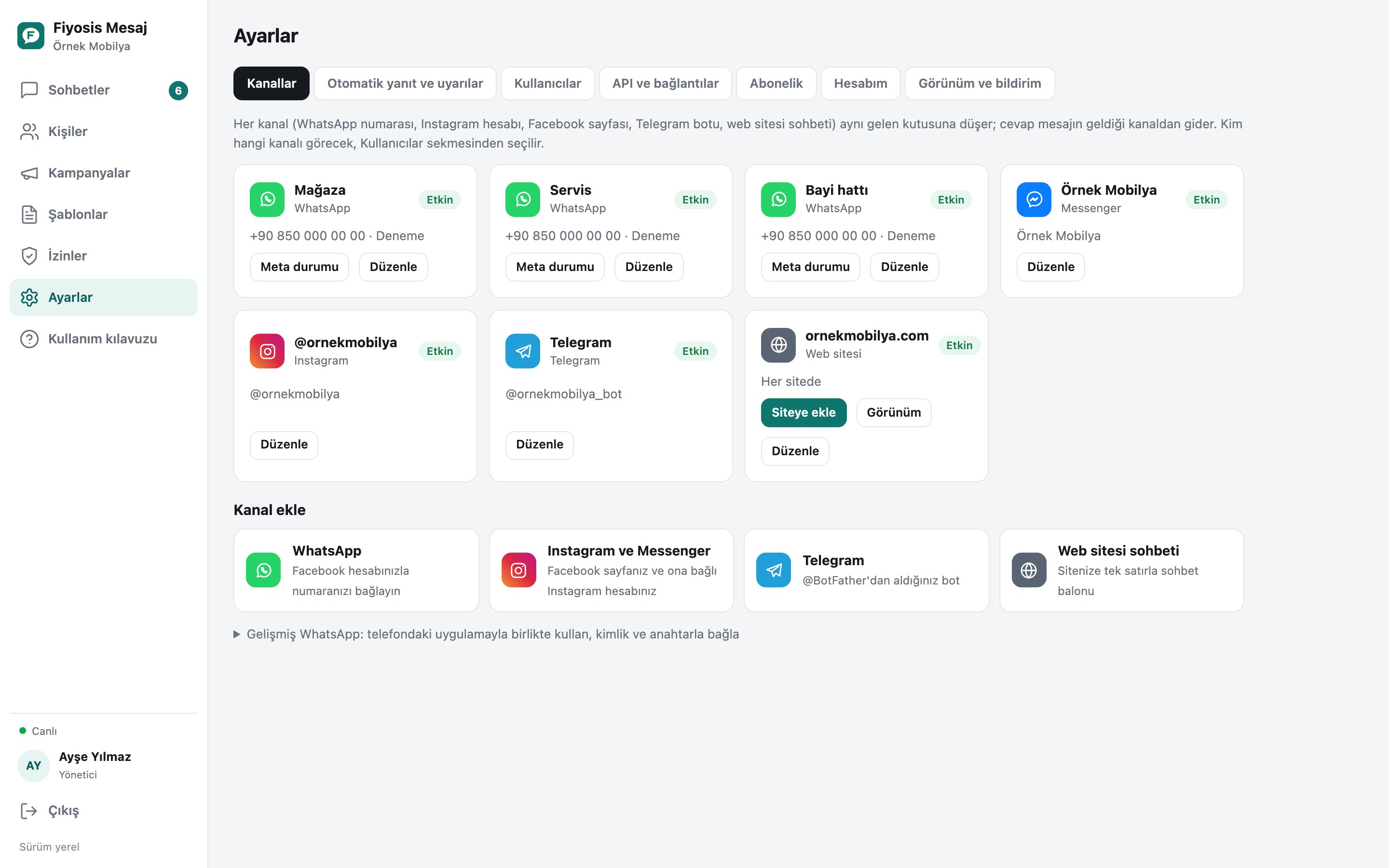
Hat, bir WhatsApp numarası demektir. Ayarlar → Kanallar → WhatsApp ile eklenir:
- WhatsApp kutusuna basın. Meta'nın penceresi açılır.
- Facebook hesabınızla girin, işletmenizi (yoksa yenisini) seçin, numaranızı ve müşterinin göreceği adı yazın.
- Numaraya gelen SMS ya da sesli arama kodunu girin. Pencere kapanınca hat listeye kendiliğinden gelir.
Numara şu an telefondaki WhatsApp'ta kullanılıyorsa
- Telefondaki WhatsApp Business ile birlikte kullan (Kanallar ekranının altındaki Gelişmiş WhatsApp bölümünde): numara telefonda da çalışmaya devam eder, son 6 ayın sohbetleri panele gelir. WhatsApp Business uygulamasında gösterilen QR kodunu okutmanız istenir.
- Tamamen taşı: uygulamada Ayarlar → Hesap → Hesabımı sil yapın, sonra WhatsApp kutusuyla bağlayın. Uygulamadaki eski yazışmalar panele gelmez; saklamak istediklerinizi önce Sohbeti dışa aktar ile kaydedin.
Meta durumu düğmesi numaranın bağlantısını, görünen ad onayını, kalite puanını ve günlük şablon sınırını gösterir. Düzenle ile hattın paneldeki adını değiştirir ya da hattı geçici kapatırsınız.
Instagram, Messenger, Telegram, e-posta ve web sitesi sohbeti
WhatsApp'ın yanında dört kanal daha bağlanabilir. Hepsinin mesajı aynı Sohbetler ekranına düşer; cevap mesajın geldiği kanaldan gider. Atama, iç not, otomatik yanıt, cevapsız uyarısı ve bildirim WhatsApp'la aynı çalışır. Müşterinin adının yanındaki küçük işaret kanalı gösterir. Ayarlar → Kanallar → Kanal ekle:
| Kanal | Nasıl bağlanır | Bilmeniz gereken |
|---|---|---|
| Instagram ve Messenger | Instagram ve Messenger düğmesine basın, Facebook hesabınızla girin, sayfalarınıza izin verin. Açılan listede sayfanızı seçin; Messenger ve sayfaya bağlı Instagram hesabını işaretleyip Bağla deyin. | Instagram hesabı profesyonel (işletme) hesap olmalı ve Facebook sayfasına bağlanmalı. Instagram'da Ayarlar → Mesajlar → Bağlı araçlar → Mesajlara erişime izin ver açık olmalı. 24 saat kuralı burada da var: müşteri son 24 saatte yazmadıysa müşteri yeniden yazana kadar mesaj gönderilemez (şablon yok). |
| Telegram | Telegram'da @BotFather'a /newbot yazın, bota ad ve “bot” ile biten kullanıcı adı verin. Verdiği anahtarı Telegram penceresine yapıştırın. | Müşteriler t.me/botunuzun_adi bağlantısından yazar. Müşteri numarasını paylaşırsa sohbet kişi kartına bağlanır. 24 saat kuralı yok. |
| E-posta | Kanal ekle → E-posta: ortak posta kutusunun adresini (ör. destek@firmaniz.com) ve şifresini yazın, sağlayıcıyı seçin (Yandex / Yandex 360, Gmail / Google Workspace, Outlook / Microsoft 365 hazır gelir; başka bir sağlayıcıda gelen ve giden sunucu adlarını yazın). Dene ve bağla iki yönü de dener. İki adımlı doğrulama açık hesaplarda normal şifre yerine sağlayıcının verdiği uygulama şifresi yazılır. | Bağlandıktan sonra gelen yeni e-postalar 2 dakika içinde Sohbetler'e düşer; her gönderen ayrı sohbettir, konu ilk satırda yazar, ekler dosya olarak görünür, cevaptaki alıntılanmış eski yazışma kesilir. Cevabınız aynı kutudan, aynı e-posta zincirine (“Re: konu”) gider ve kutunun Gönderilenler klasörüne de yazılır. Reklam, bülten ve otomatik bildirimler alınmaz. 24 saat kuralı yok. |
| Web sitesi sohbeti | Web sitesi sohbeti'ne basın, başlık ve karşılama yazısını yazın, Oluştur. Çıkan tek satırı sitenizin her sayfasına, </body>'den önce yapıştırın (WordPress'te “üst bilgi / alt bilgi kodu” eklentisiyle). | Sağ alt köşede sohbet balonu çıkar; ziyaretçi adını (isterseniz telefonunu) yazıp mesaj gönderir, cevabınız ekranında anında görünür. Siteler kutusuna alan adınızı yazarsanız balon yalnız o sitelerde çalışır. 24 saat kuralı yok. |
Web sitesi canlı destek
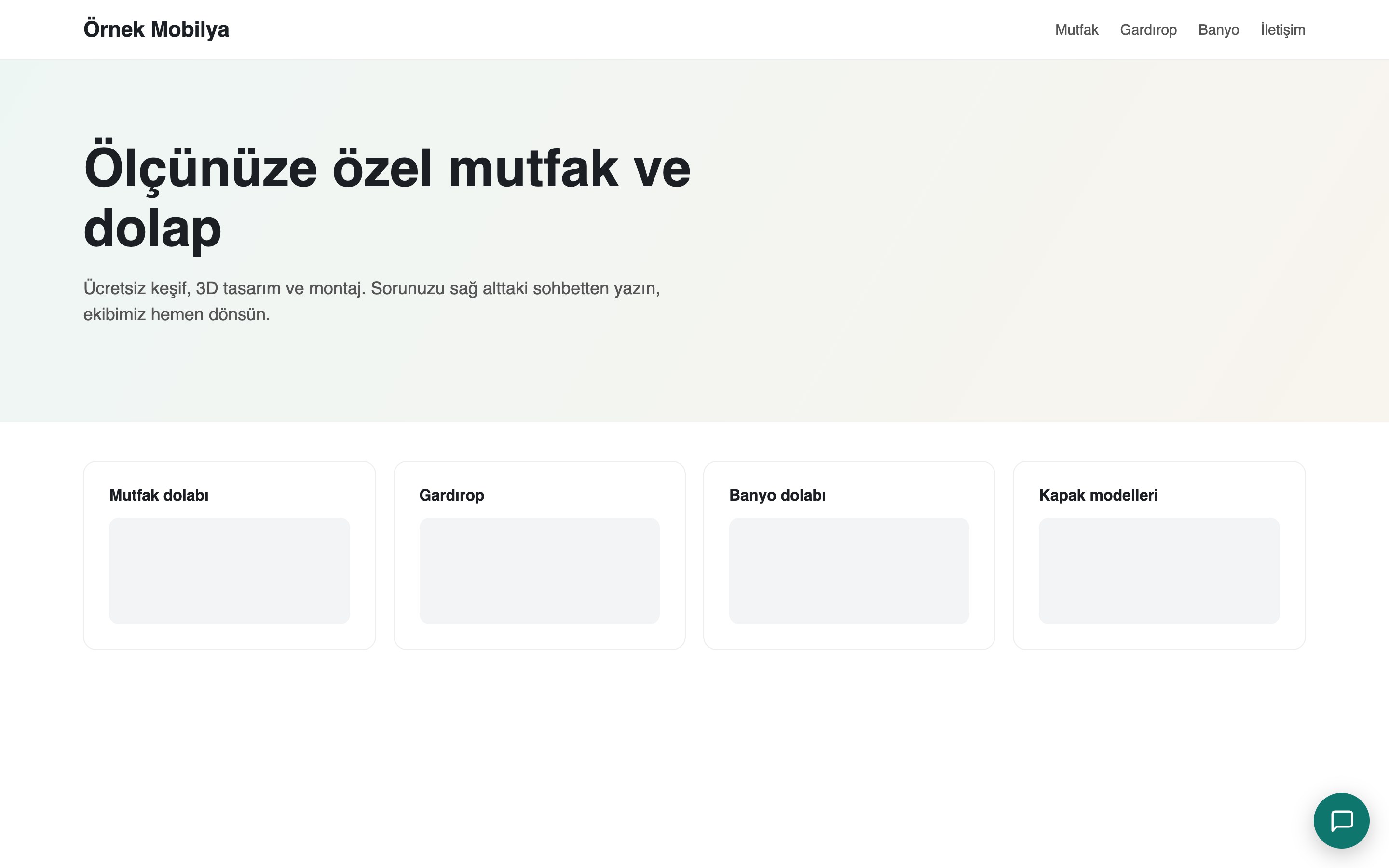
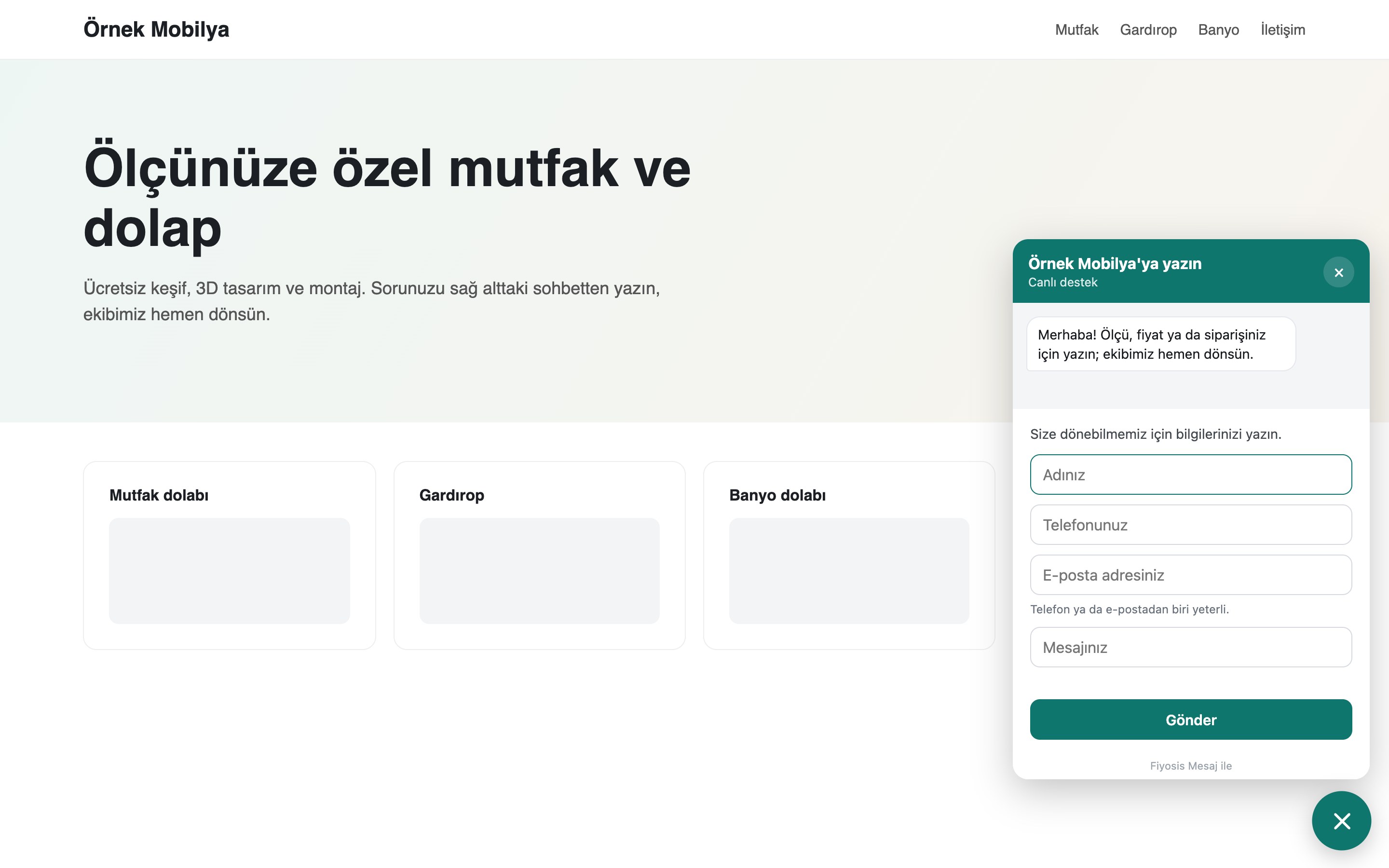
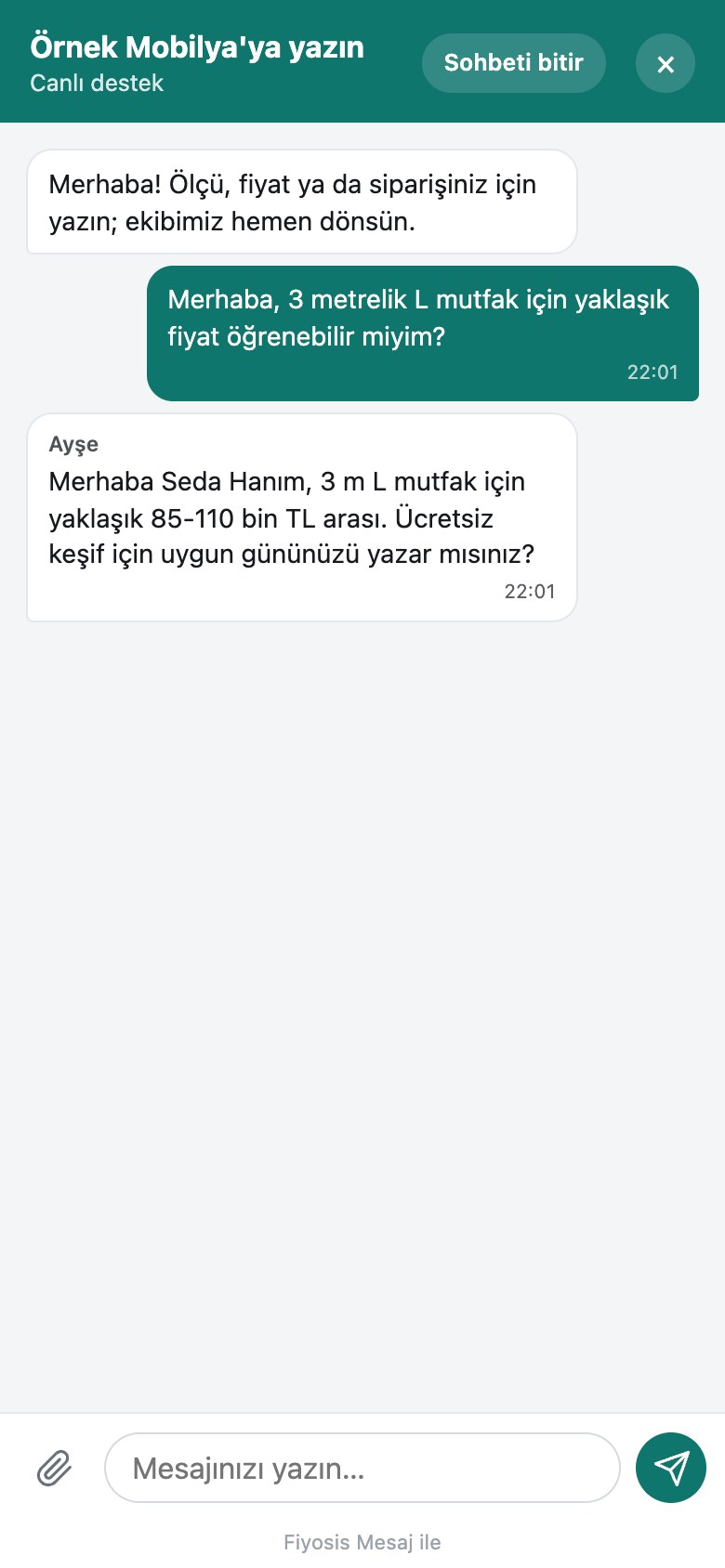
Sitenize tek satırlık bir kod eklenince sağ alt köşede sohbet balonu çıkar. Ziyaretçi balona dokunur, bilgilerini ve sorusunu yazar; mesaj sizin Sohbetler ekranınıza düşer, cevabınız ziyaretçinin ekranında anında görünür. Uygulama, üyelik ya da WhatsApp gerekmez.
Kurulum (bir kez)
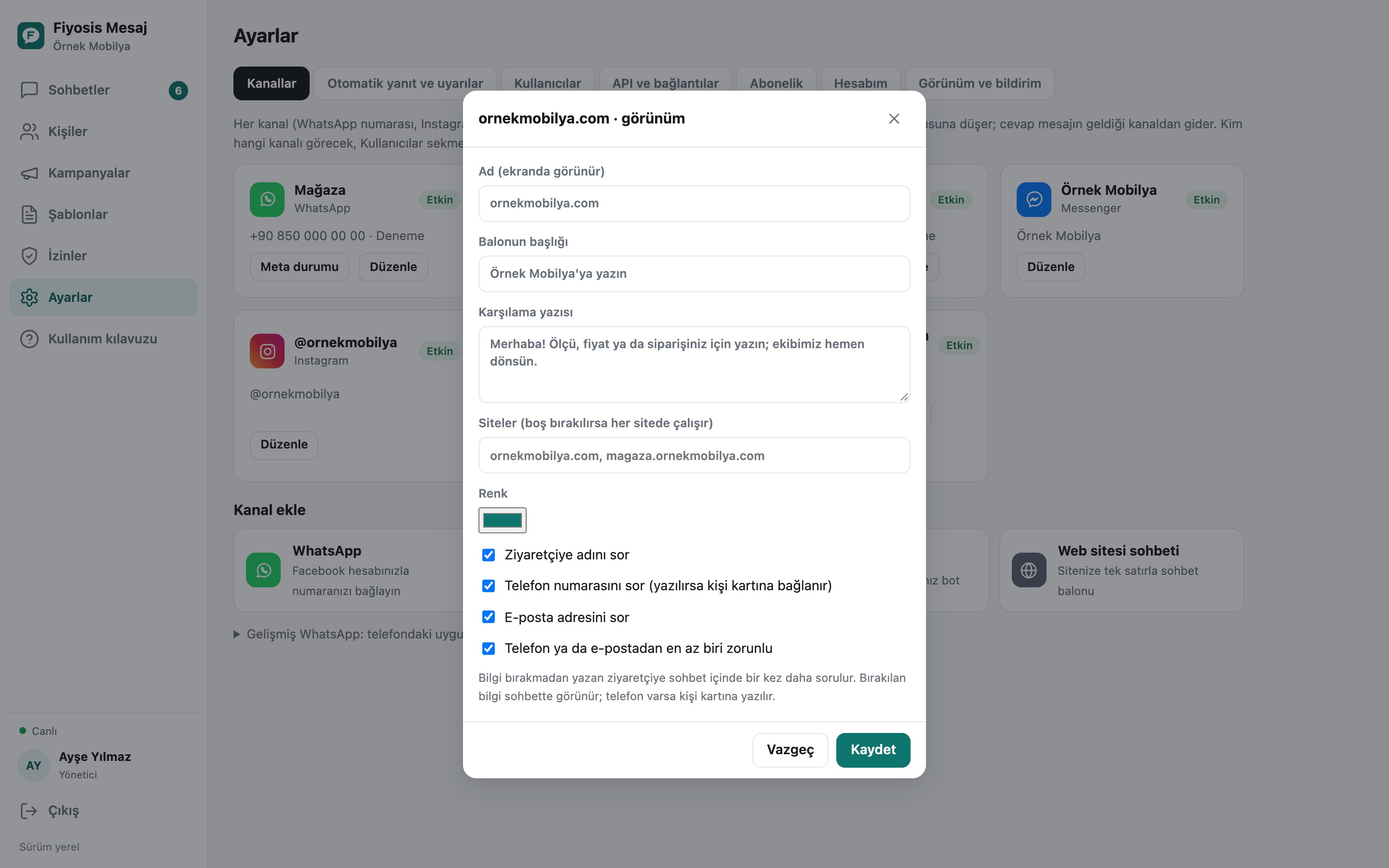
- Ayarlar → Kanallar → Kanal ekle → Web sitesi sohbeti. Ad, balonun başlığı, karşılama yazısı ve renk seçin.
- Ziyaretçiden ne isteneceğini seçin: ad, telefon, e-posta. Telefon ya da e-postadan en az biri zorunlu işaretlenirse bilgisini bırakmayan yazamaz; böylece siteden çıkan müşteriye yine ulaşırsınız.
- Siteler kutusuna alan adınızı yazın (ör. ornekmobilya.com); balon yalnız o sitede ve alt alanlarında çalışır, başkası kodu kopyalayıp kullanamaz.
- Oluştur deyince çıkan satırı Kopyala'yla alın ve sitenizin her sayfasına,
</body>etiketinden hemen önce yapıştırın. WordPress'te “üst bilgi / alt bilgi kodu” eklentisi ya da temanın alt bilgi ayarı yeterlidir.
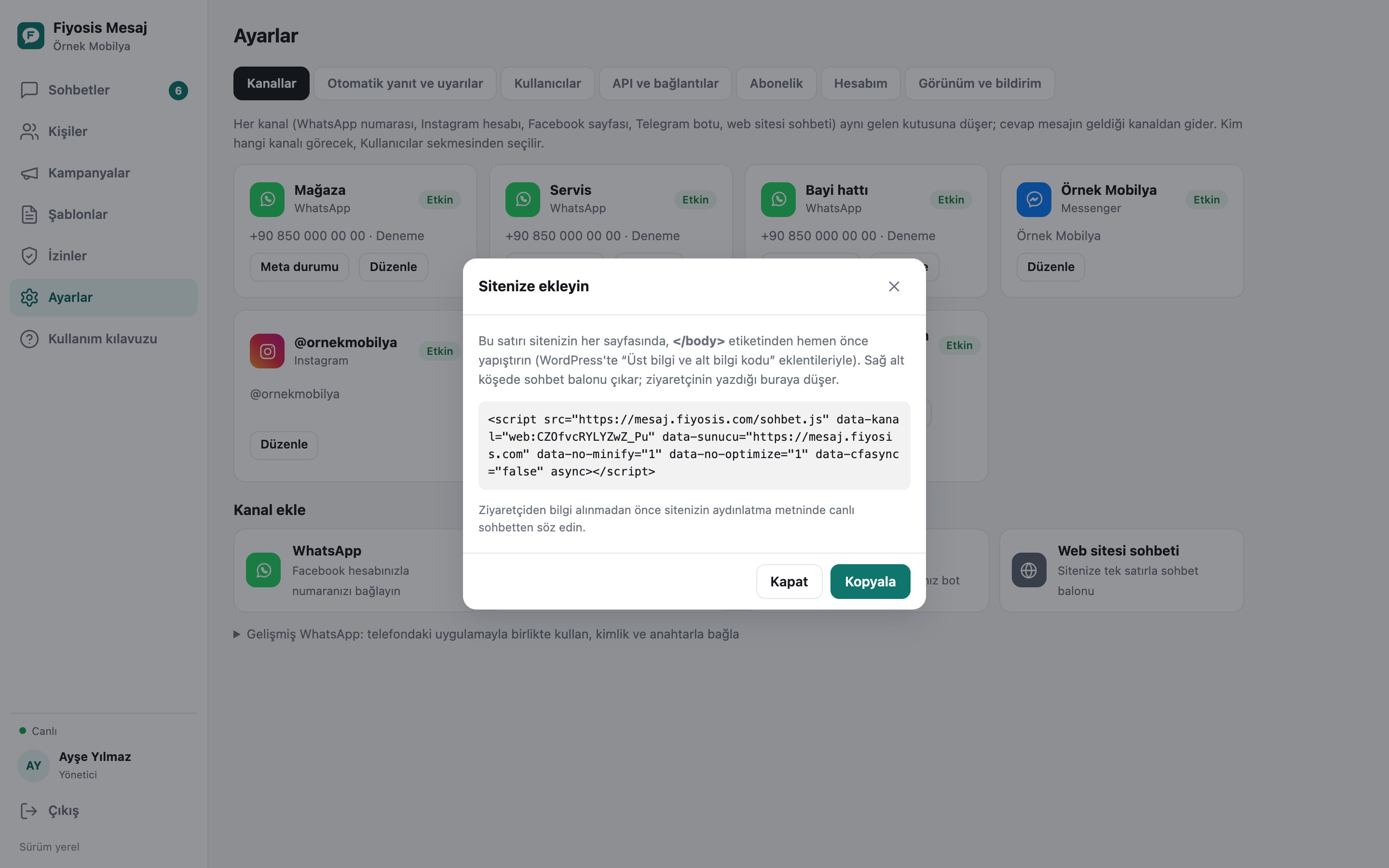
data-sunucu ve data-no-minify kısmını silmeyin: WP Rocket, LiteSpeed gibi hız eklentileri betiği kendi sitenize kopyalasa bile balon doğru çalışır. Sitenizde başka bir yüzen düğme varsa balonu data-konum="sol" ile sola, data-alt="80" ile yukarı alabilirsiniz.Ziyaretçi tarafında
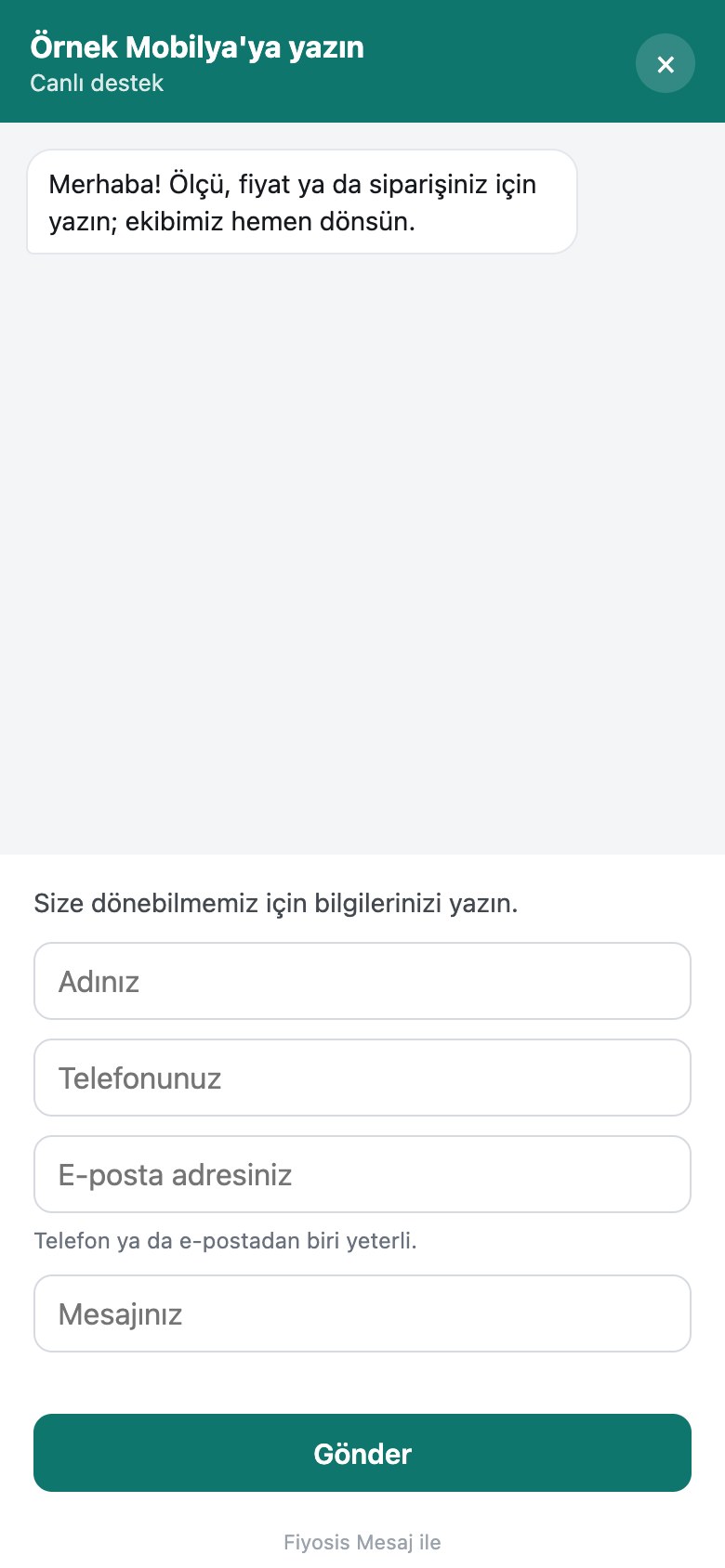
- Ziyaretçi bilgilerini ve mesajını yazar; cevabınız gelince ekranında belirir. Balon kapalıyken cevap gelirse balonun üstünde kırmızı sayı çıkar.
- Bilgi bırakmadan yazan ziyaretçiye sohbet içinde bir kez daha “Size dönebilmemiz için telefon ya da e-posta bırakır mısınız?” sorulur.
- Siteden çıkarsa sohbet kaybolmaz: aynı telefon ya da bilgisayardan siteye döndüğünde eski sohbet ve sizin cevaplarınız karşısındadır. Hiç dönmezse bıraktığı telefon ya da e-postadan ulaşırsınız.
- Sohbeti bitir düğmesiyle ziyaretçi yazışmayı kapatır; sizde sohbet Kapalı'ya düşer, bir sonraki açılışta yeni sohbet başlar.
- Telefonda balon tam ekran açılır; klavye açılınca panel klavyenin üstüne oturur, arkadaki sayfa kaymaz.
Sizin tarafınızda
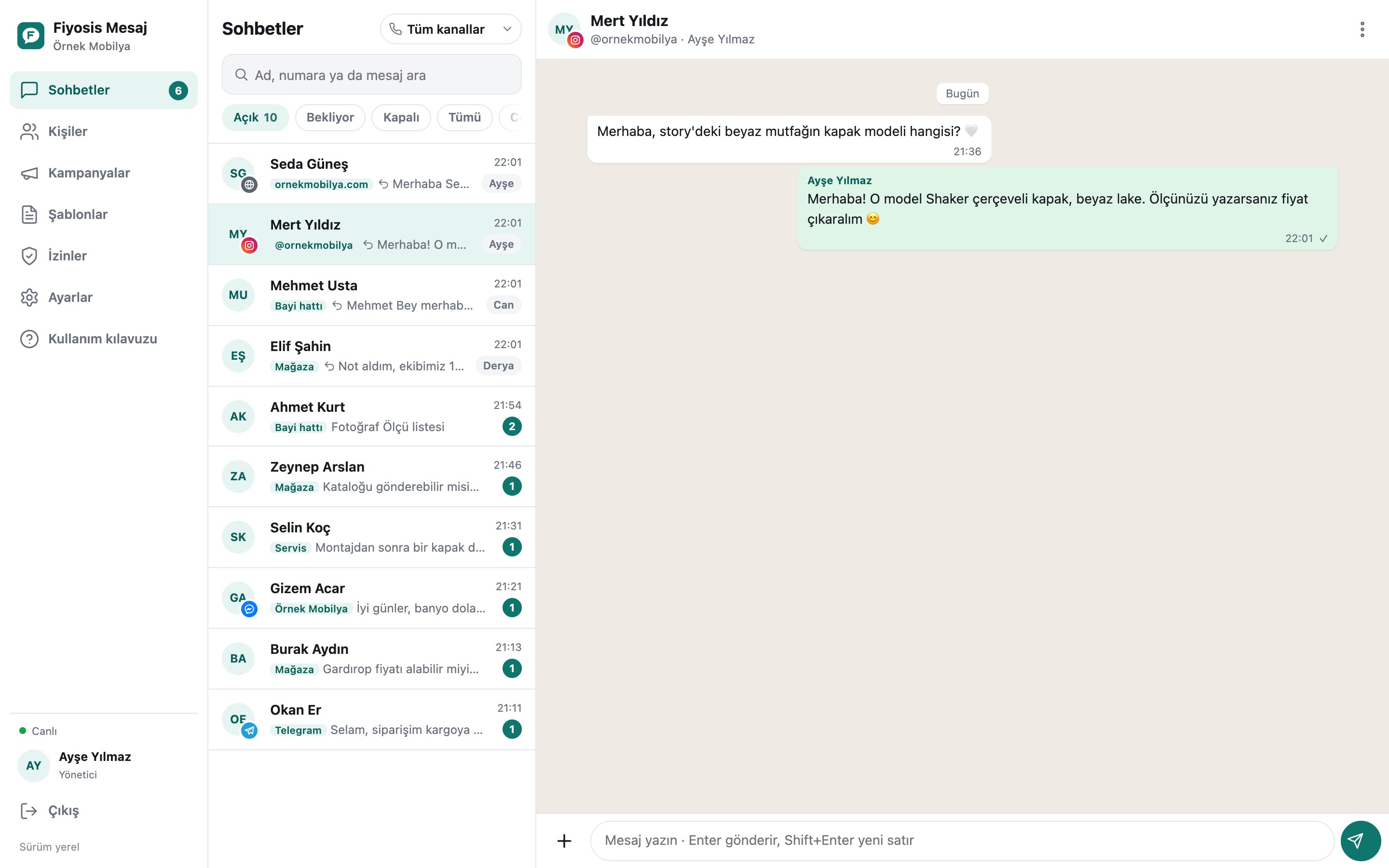
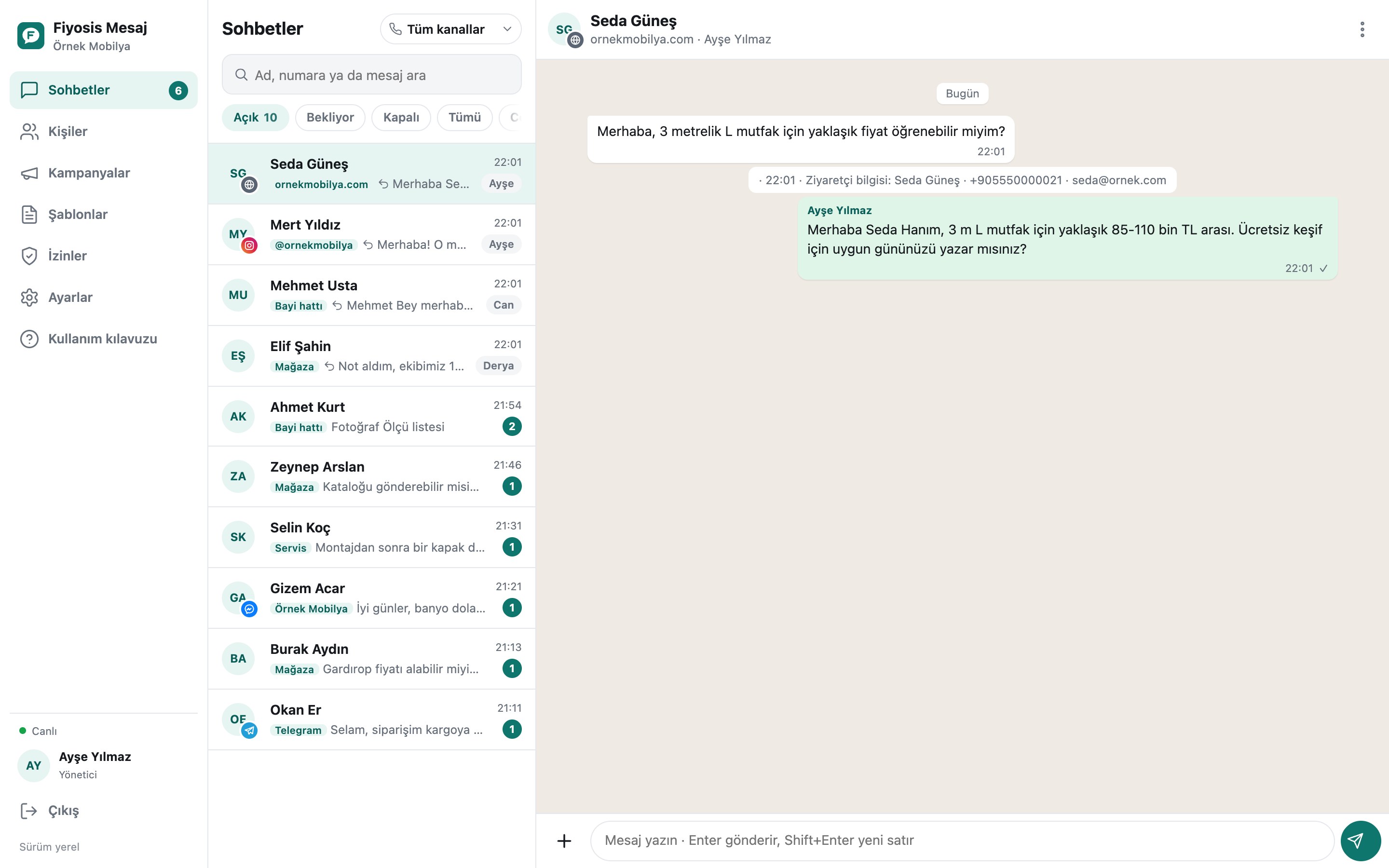
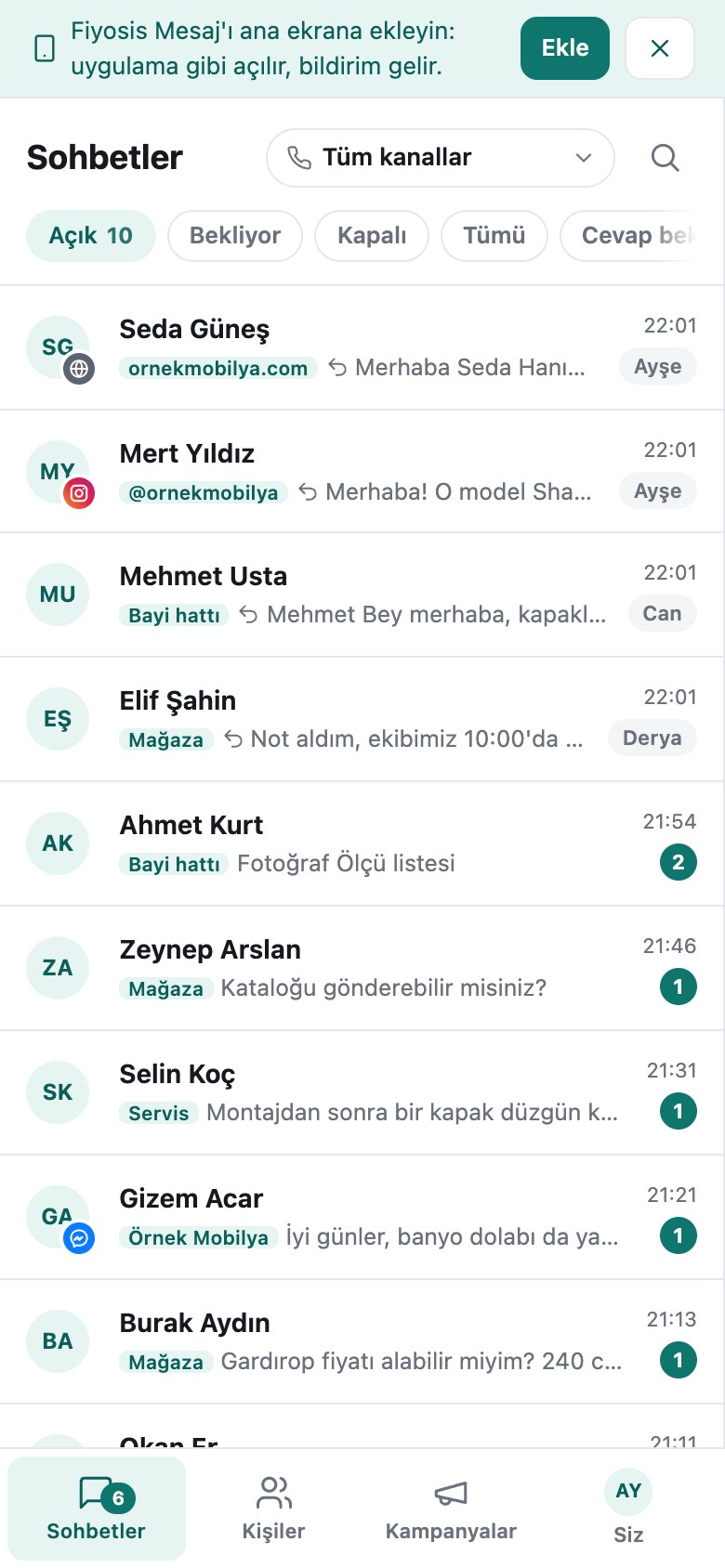
Web sohbeti diğer sohbetler gibi listeye düşer (adın yanında küre işareti). Ziyaretçinin bıraktığı bilgi sohbette “Ziyaretçi bilgisi: ad · telefon · e-posta” satırı olarak görünür; telefon varsa kişi kartı açılır ve bağlı satış programınızdaki müşteri bilgisi gelir. Atama, iç not, otomatik yanıt, cevapsız uyarısı ve bildirim aynen çalışır; 24 saat kuralı yoktur.
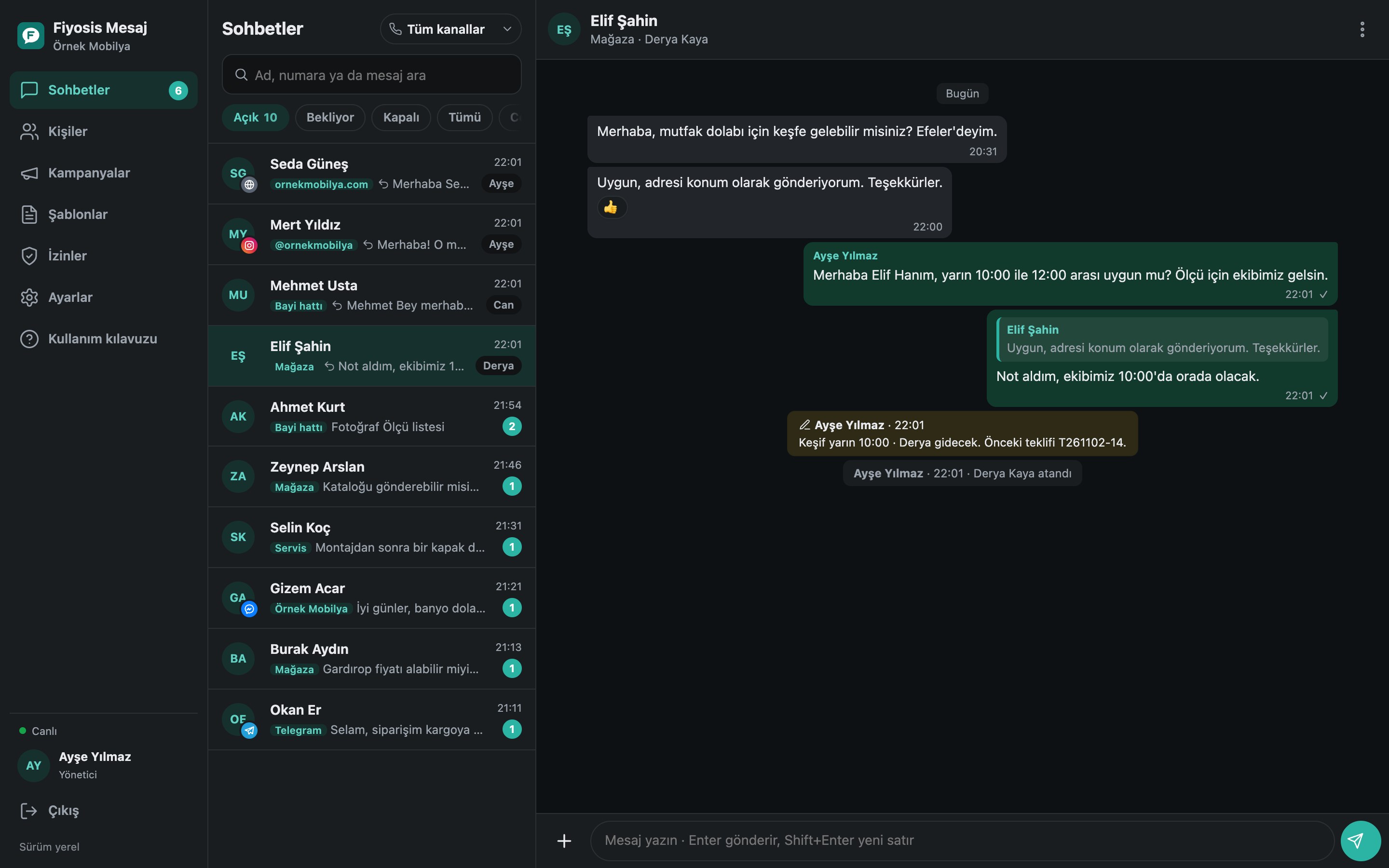
Sohbetler
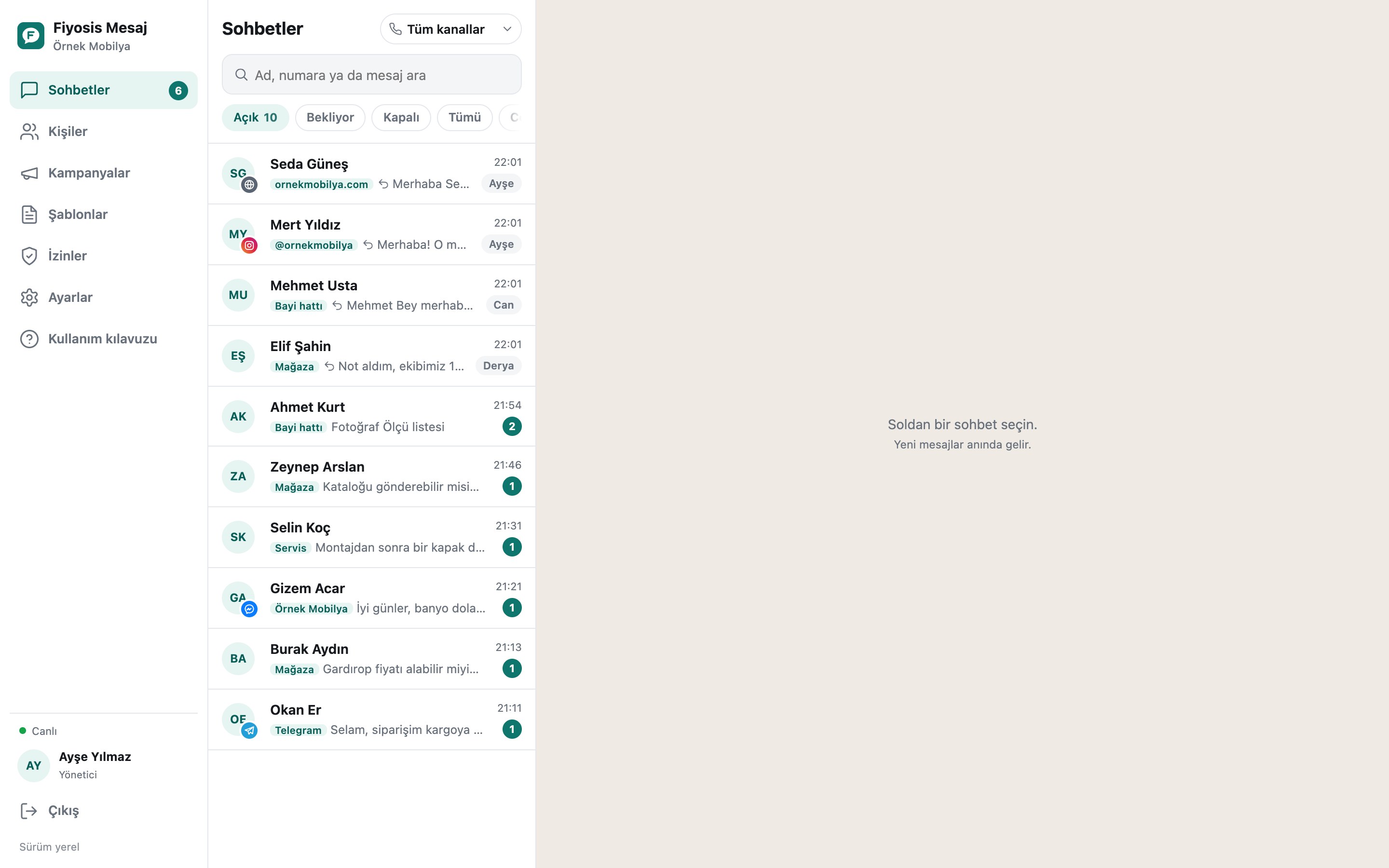
- Üstteki Tüm kanallar seçimiyle tek bir hattı ya da kanalı görürsünüz. Büyüteç düğmesi aramayı açar; arama ada, numaraya ve mesaj içeriğine bakar.
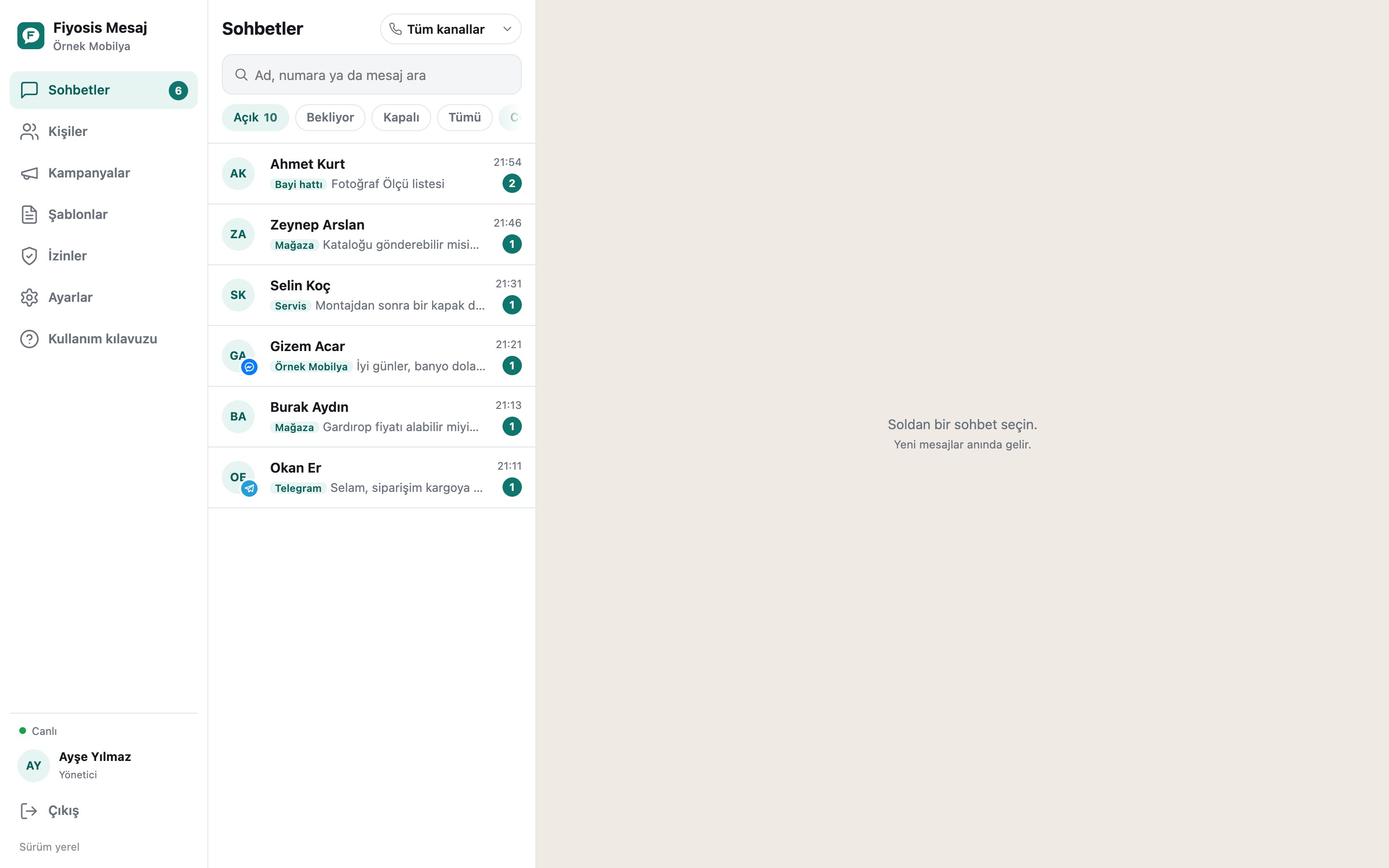
- Açık / Bekliyor / Kapalı / Tümü: sohbetin durumu. Cevap bekleyen: son mesajı müşterinin yazdığı ve kapatılmamış sohbetler. Bana atanan: yalnız sizin sohbetleriniz.
- Yeni mesaj anında gelir; sayfayı yenilemeniz gerekmez. Sol menüdeki rozet okunmamış sayısını gösterir.
Cevap yazma, dosya gönderme, iç not
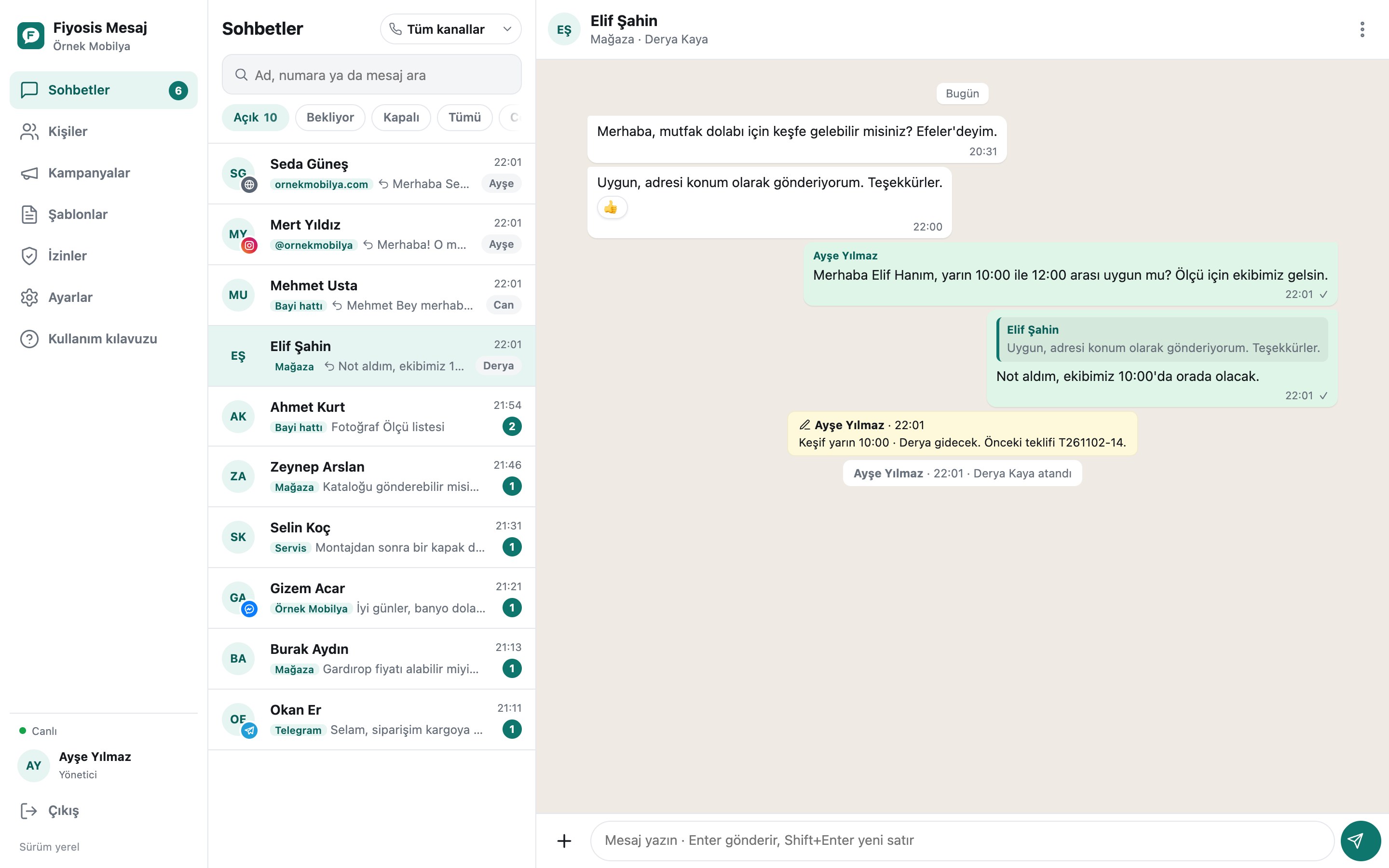
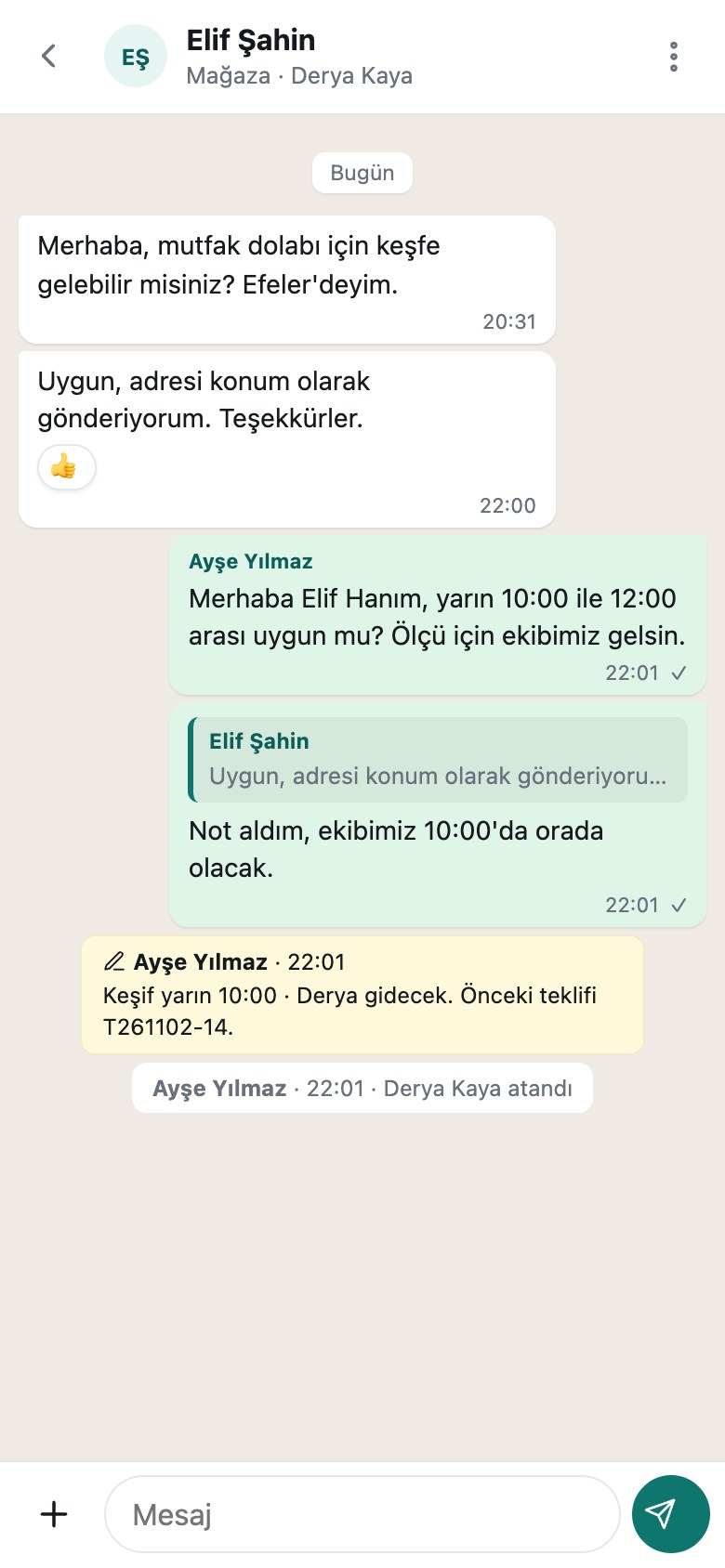
- Üstte müşterinin adı ve altında hat · atanan kişi · durum yazar; ada dokununca kişi bilgisi açılır. Sağ üstteki ⋮ menüsünde: kişi bilgisi, bana / başkasına ata, atamayı kaldır, beklemeye al, sohbeti kapat ve duyuru izni.
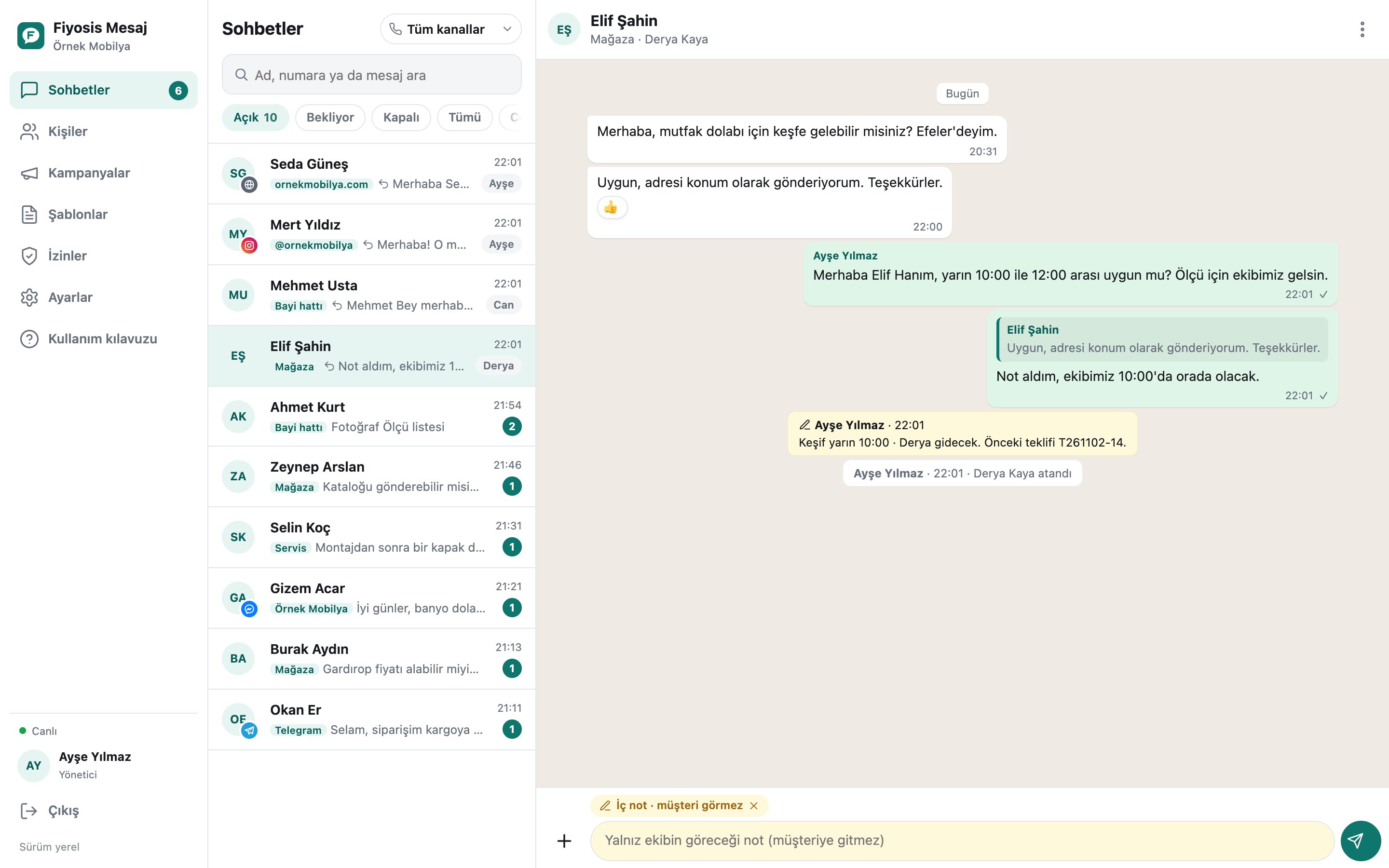
- Alttaki + düğmesi: fotoğraf / dosya, şablonla yaz ve iç not (sarı kutu; kutunun üstündeki “İç not” etiketine dokununca mesaja dönülür).
- Alttaki kutuya yazın, Enter gönderir; Shift+Enter yeni satır açar.
- Ataç düğmesiyle fotoğraf, PDF, belge gönderilir. Gelen fotoğraf ve belgeler sohbetin içinde açılır.
- İç not: + → İç not ile yazdığınız şey yalnız ekibe görünür (“keşif yarın 10:00, Derya gidecek” gibi).
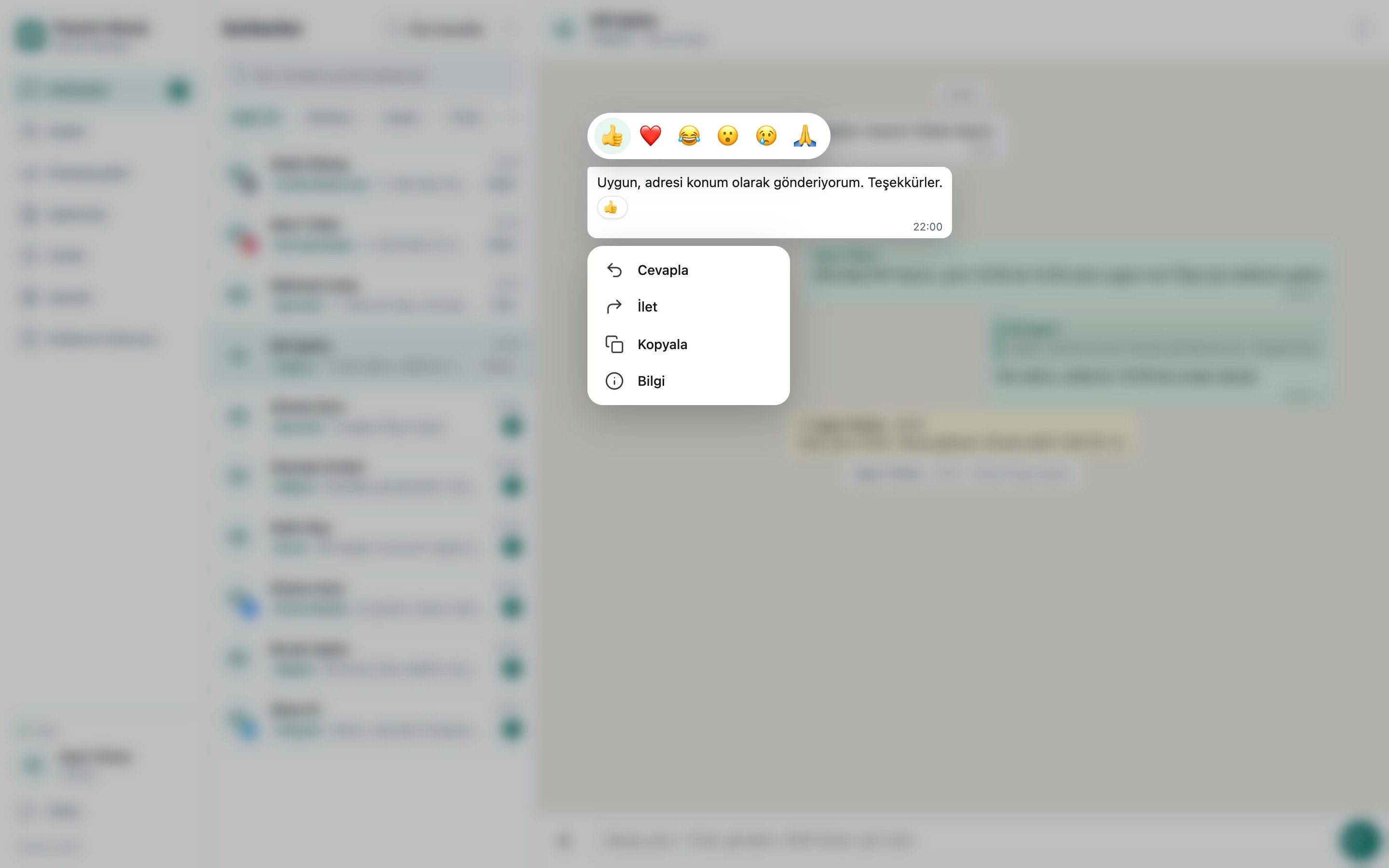
- Mesaja basılı tutun (bilgisayarda sağ tık): üstte tepki çubuğu (👍 ❤️ 😂 😮 😢 🙏; müşterinin WhatsApp'ında mesajın altında görünür, aynısına yeniden dokununca kalkar), altta Cevapla (cevabınız müşterinin telefonunda o mesajı alıntılayarak görünür), Kopyala (mesajın yazısı), İlet (yazıyı ya da dosyayı başka bir sohbete gönderir; son 24 saatte yazmamış müşteriye iletilemez), Bilgi (kim gönderdi, ne zaman, iletildi / okundu durumu). Alıntıya dokununca asıl mesaja gidilir.
- Ekranda yazı seçilmez (uygulama gibi); yazıyı almak için Kopyala'yı kullanın.
- Mesajın altındaki tikler: ✓ gönderildi, ✓✓ iletildi, mavi ✓✓ okundu. Gitmeyen mesaj kırmızı uyarıyla nedenini yazar.
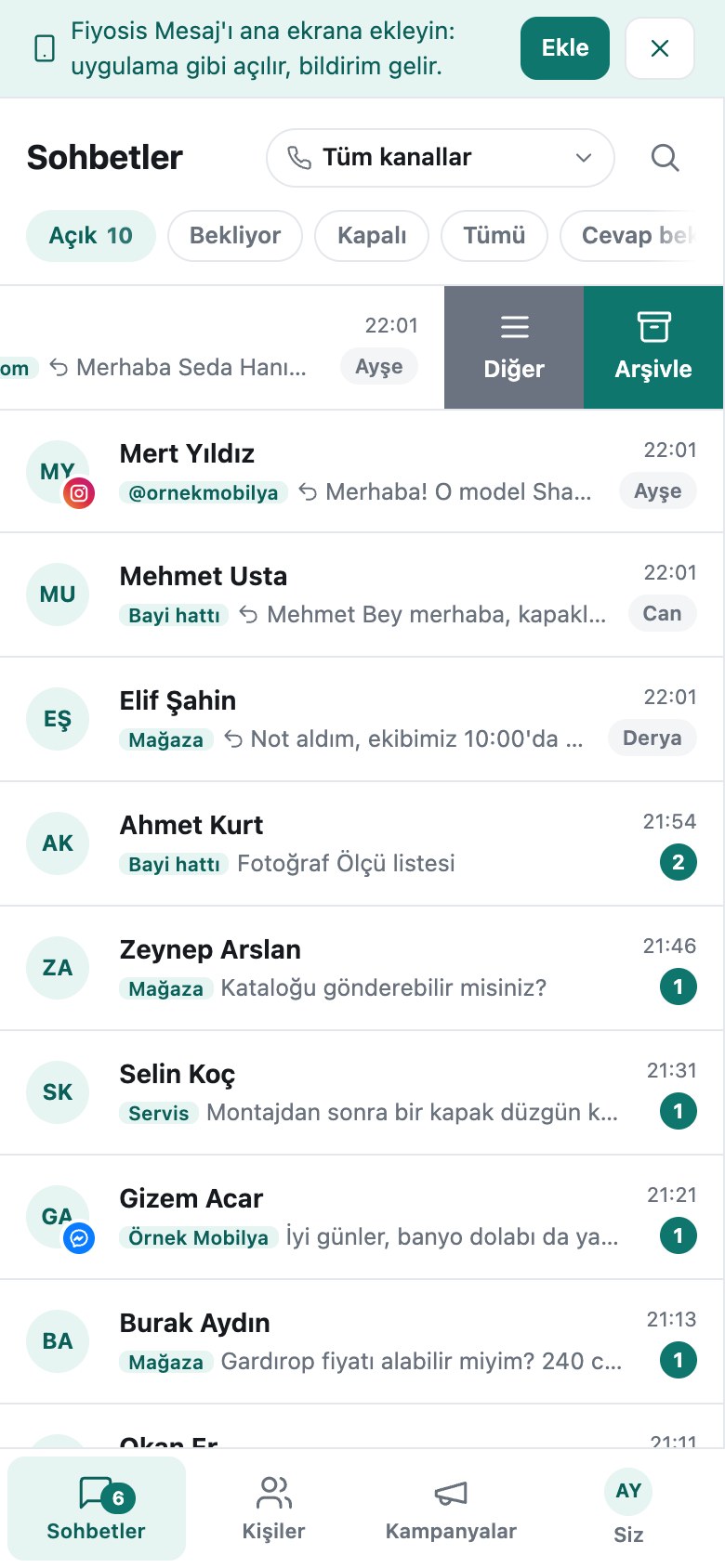
Sohbet listesinde bir sohbete basılı tutun (bilgisayarda sağ tık): okundu / okunmadı olarak işaretle, üste sabitle (yalnız sizin listenizde en üstte durur), sessize al (o sohbet yalnız size ses ve bildirim vermez), bana ata, beklemeye al, sohbeti kapat (arşivle). Telefonda ve tablette satırı sola kaydırınca Diğer ve Arşivle, sağa kaydırınca Okunmadı / Okundu ve Sabitle çıkar; sonuna kadar kaydırmak işi doğrudan yapar.
WhatsApp'ın resmî iş platformu gönderilmiş mesajı düzenlemeye ya da silmeye izin vermez; bu yüzden menüde Düzenle ve Sil yoktur.
Atama ve durum
- Sağ üstteki kişi seçimiyle sohbeti birine atarsınız; listede adı görünür. Temsilciler kendilerine atanmış ya da kimseye atanmamış sohbetleri devralabilir; başkasınınkini yalnız sorumlu ve yönetici değiştirir.
- Açık (işlemde), Bekliyor (müşteriden ya da üretimden haber bekleniyor), Kapat (iş bitti). Müşteri yeniden yazınca kapalı sohbet kendiliğinden açılır.
- Her atama ve durum değişikliği sohbetin içinde küçük bir satır olarak kayda geçer.
24 saat kuralı ve şablonla yazma
WhatsApp'ın kuralı: müşteri size son kez yazdıktan sonra 24 saat boyunca serbestçe mesaj atabilirsiniz. Bu süre geçtiyse ya da müşteri size hiç yazmadıysa yalnız Meta'nın onayladığı şablonlarla yazabilirsiniz. Süre geçtiyse yazma kutusunun üstünde uyarı çıkar ve sizi şablonla yazmaya yönlendirir.
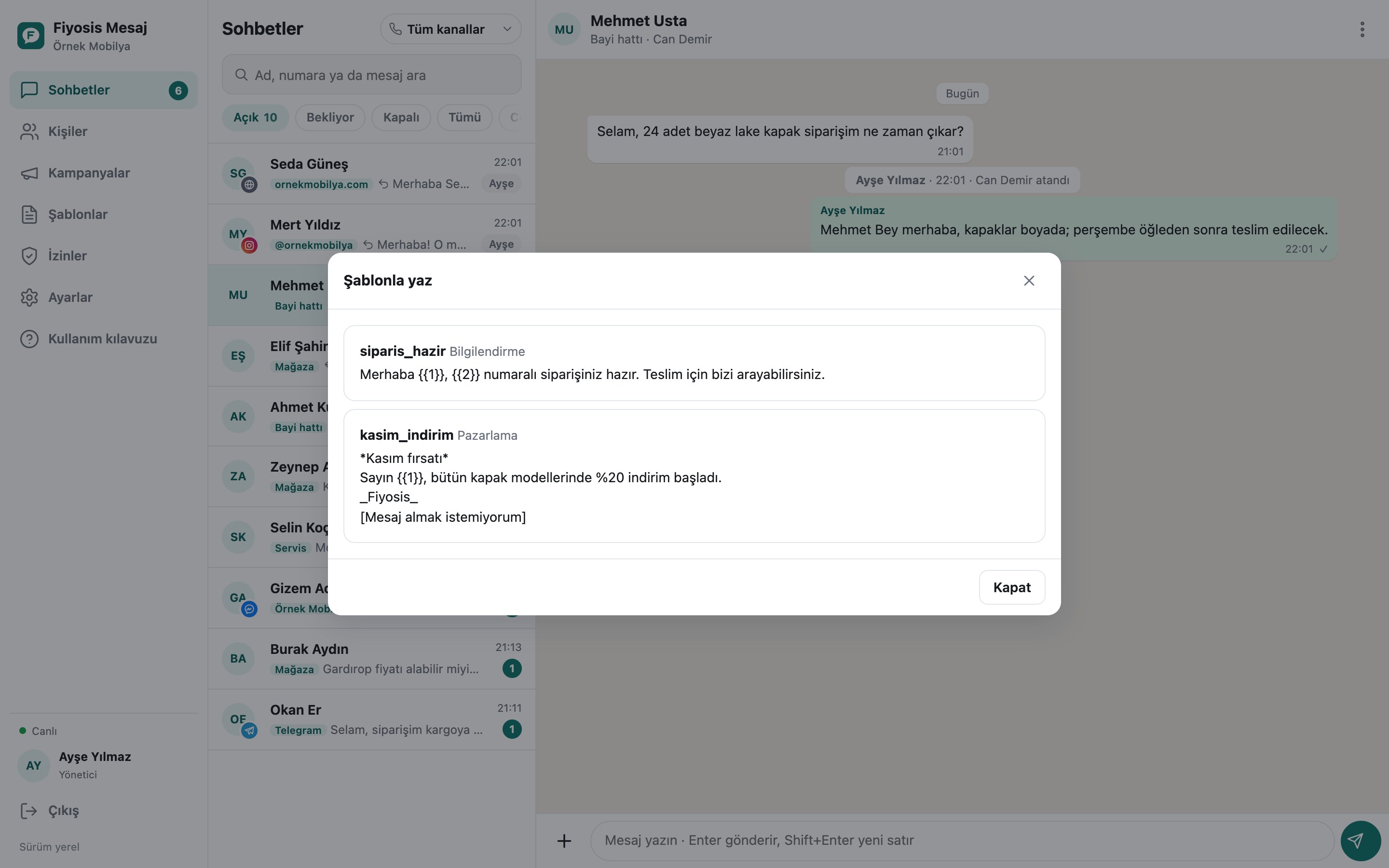
Müşterinin yazdığı sohbete 24 saat içinde verilen cevaplar için Meta, numara başına her ay ücretsiz bir kota tanır; şablonla başlatılan mesajları ise kategorisine (pazarlama / bilgilendirme) göre ücretlendirir. Güncel ücretler Meta'nın WhatsApp Business fiyat sayfasındadır; ücret Meta'ya ödenir, Fiyosis'e değil.
Kişiler ve müşteri kartı
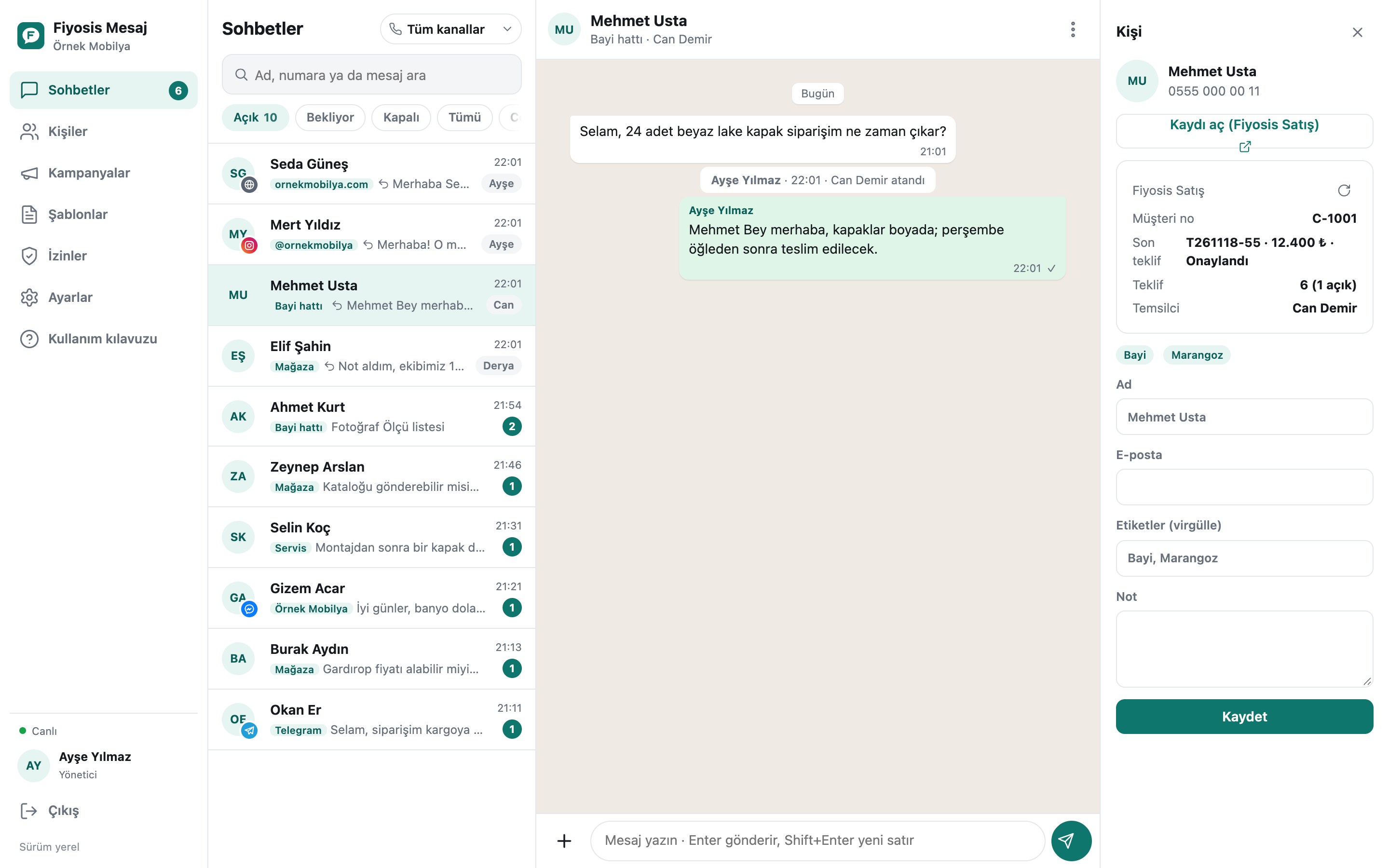
Satış / CRM'den otomatik müşteri bilgisi: Ayarlar → API ve bağlantılar → Dış sistem bağlantıları'na bir programın "kişi kartı" adresi ve anahtarı yazılırsa, müşteri yazdığında ya da sohbet açıldığında Fiyosis Mesaj o programa numarayla sorar; müşteri adı, kayıt no, son teklif gibi bilgiler ve "Kaydı aç" bağlantısı sohbetin sağındaki kişi kartında görünür (30 dakikada bir tazelenir, kartın üstündeki yenile düğmesiyle hemen). Elle yazdığınız ad değişmez. Fiyosis Satış bağlıdır; başka programlar API belgesindeki "Kişi kartı" biçimiyle bağlanır.
Excel / CSV'den toplu yükleme
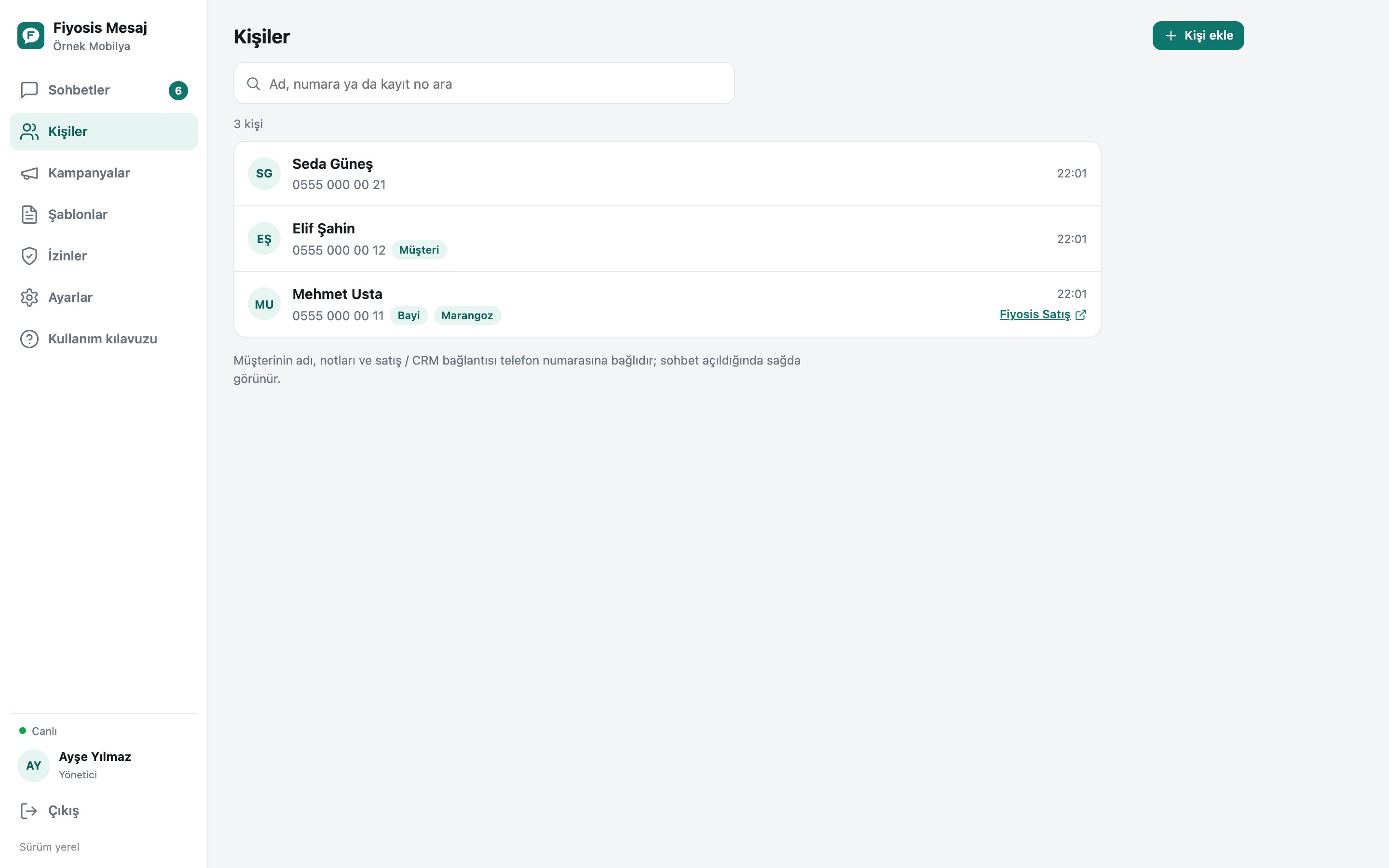
- Kişiler → Excel / CSV'den yükle, dosyanızı seçin (.xlsx ya da .csv; Türkçe karakterli Excel CSV'si de olur, eski .xls'i Excel'de .xlsx olarak kaydedin).
- Program sütunları başlıktan tanır (Telefon / Cep / GSM, Ad Soyad / İsim, E-posta, Etiket / Grup); yanlışsa açılır listeden düzeltin. Kaç satırda geçerli numara olduğunu ve ilk satırları gösterir.
- İsterseniz Hepsine etiket ekle (ör. “Kasım fuarı”) yazın; kampanyada bu etikete gönderirsiniz.
- Bu kişilerden duyuru izni aldıysanız Bu kişilerden duyuru (kampanya) izni aldım'ı işaretleyip iznin nereden alındığını yazın (ör. “Fuar ziyaretçi formu, imzalı”). Yazdığınız kaynak her kişinin izin geçmişine ispat olarak yazılır; daha önce “istemiyorum” demiş kişinin reddi değişmez.
- İçe aktar. Sonuçta kaç kişinin eklendiği, güncellendiği, kaçına izin yazıldığı ve atlanan satırlar görünür.
Numara zaten kayıtlıysa boş olan ad ve e-posta doldurulur, etiketler eklenir; mevcut bilgi silinmez. Aynı dosyayı iki kez yüklemek zararsızdır.
Kişiye etiket verirseniz (Bayi, Marangoz, Müşteri…) kampanyada yalnız o etikete gönderebilirsiniz. Kişinin dış bağlantısı varsa karttaki düğme sizi satış ya da CRM programındaki hesabına götürür.
Telefonda kullanım ve anlık bildirim (uygulama indirmeden)
Fiyosis Mesaj'ı telefona kurmak için App Store ya da Google Play'den hiçbir şey indirmeniz gerekmez. Tarayıcıdan bir kez “ana ekrana ekle” dediğinizde:
- Ana ekranda Mesaj simgesi olur; dokununca tarayıcı çubukları olmadan, gerçek bir uygulama gibi tam ekran açılır.
- Yeni mesaj gelince telefona anlık bildirim düşer (WhatsApp bildirimi gibi): kimden geldiği ve mesajın başı görünür, dokununca o sohbet açılır. Uygulama kapalıyken, telefon kilitliyken de gelir.
- Simgenin köşesinde okunmamış işareti çıkar; program açıkken yeni mesajda kısa bir ses çalar.
- Kimin ne göreceği yetkiye göredir: temsilci yalnız görebildiği hatların bildirimini alır; sessize aldığınız sohbet size bildirim göndermez.
- Güncellemeler kendiliğinden gelir; mağazadan güncelleme beklemezsiniz. Yeni sürüm hazır olunca üstte Güncelle çıkar.
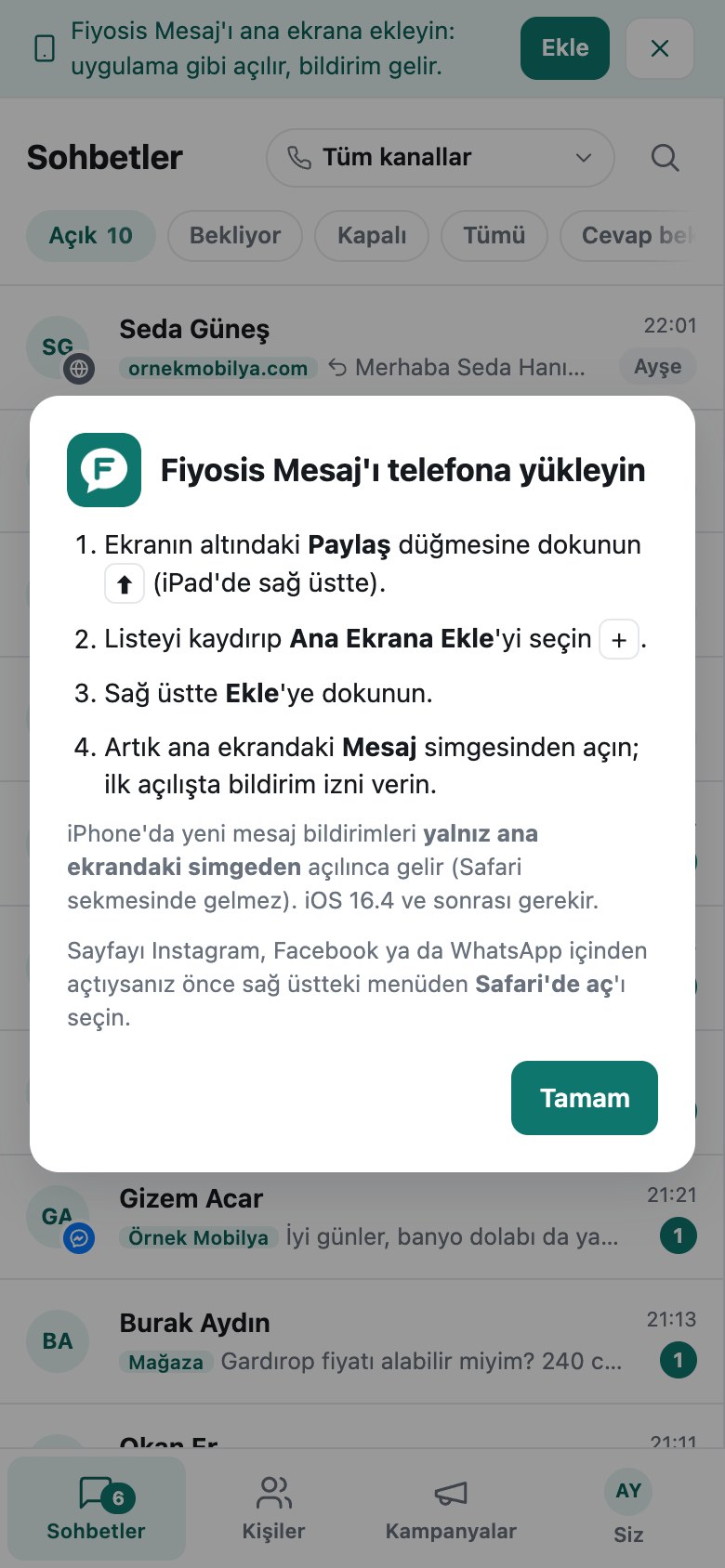
iPhone / iPad
- Safari'de mesaj.fiyosis.com'u açıp giriş yapın. (Instagram, Facebook ya da WhatsApp içinden açtıysanız önce menüden Safari'de aç.)
- Alttaki Paylaş düğmesine dokunun, listeden Ana Ekrana Ekle'yi seçin, Ekle'ye dokunun.
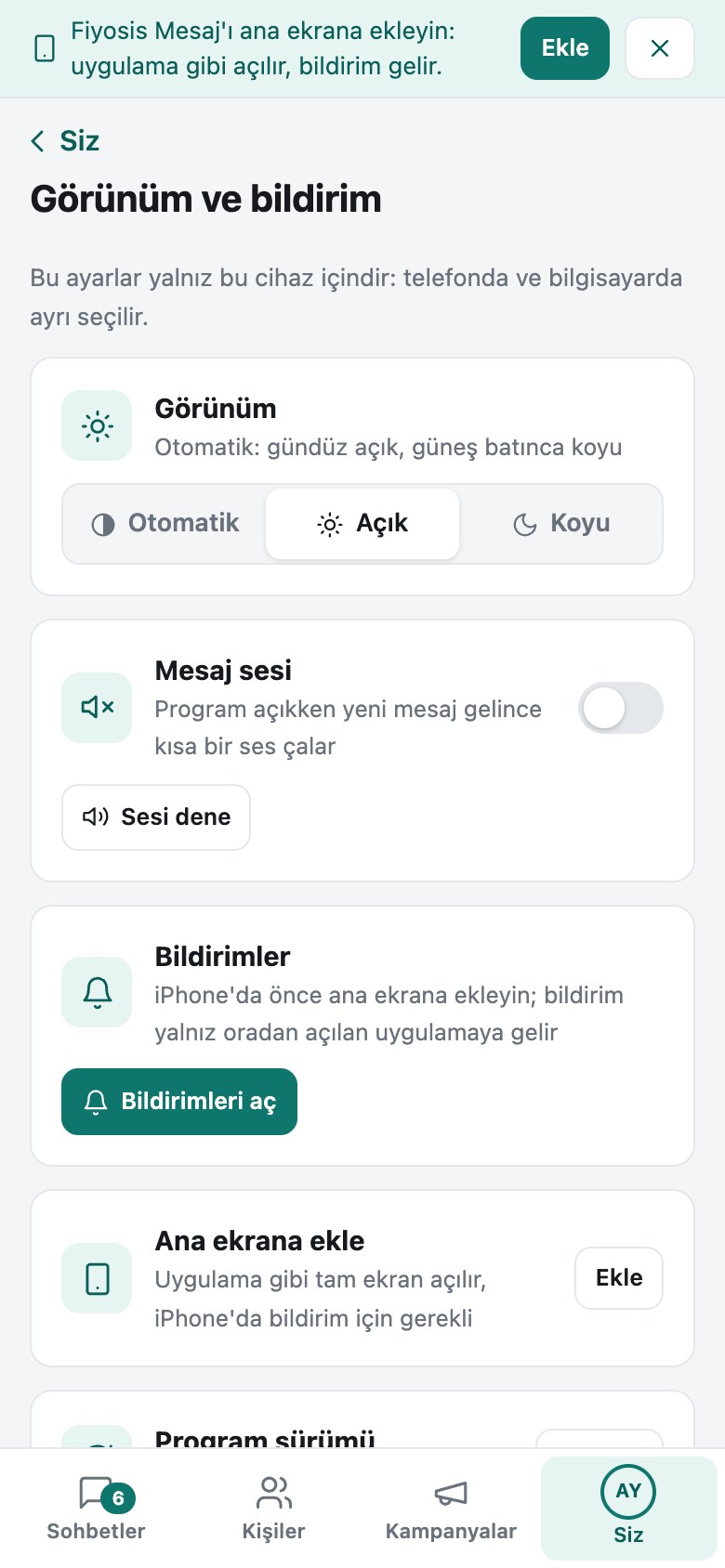
- Bundan sonra programı ana ekrandaki Mesaj simgesinden açın. Üstte çıkan şeritte İzin ver'e dokunun (sonradan: Ayarlar → Görünüm ve bildirim → Bildirimleri aç).
iPhone'da bildirimler yalnız ana ekrandaki simgeden açılan uygulamaya gelir; Safari sekmesinde gelmez (iOS 16.4 ve sonrası).
Android
- Chrome'da mesaj.fiyosis.com'u açın. Üstte çıkan Ana ekrana ekleyin → Ekle'ye dokunun (çıkmazsa menü ⋮ → Uygulamayı yükle).
- Ana ekrandaki Mesaj simgesinden açıp bildirim iznini verin.
Telefonda ekran
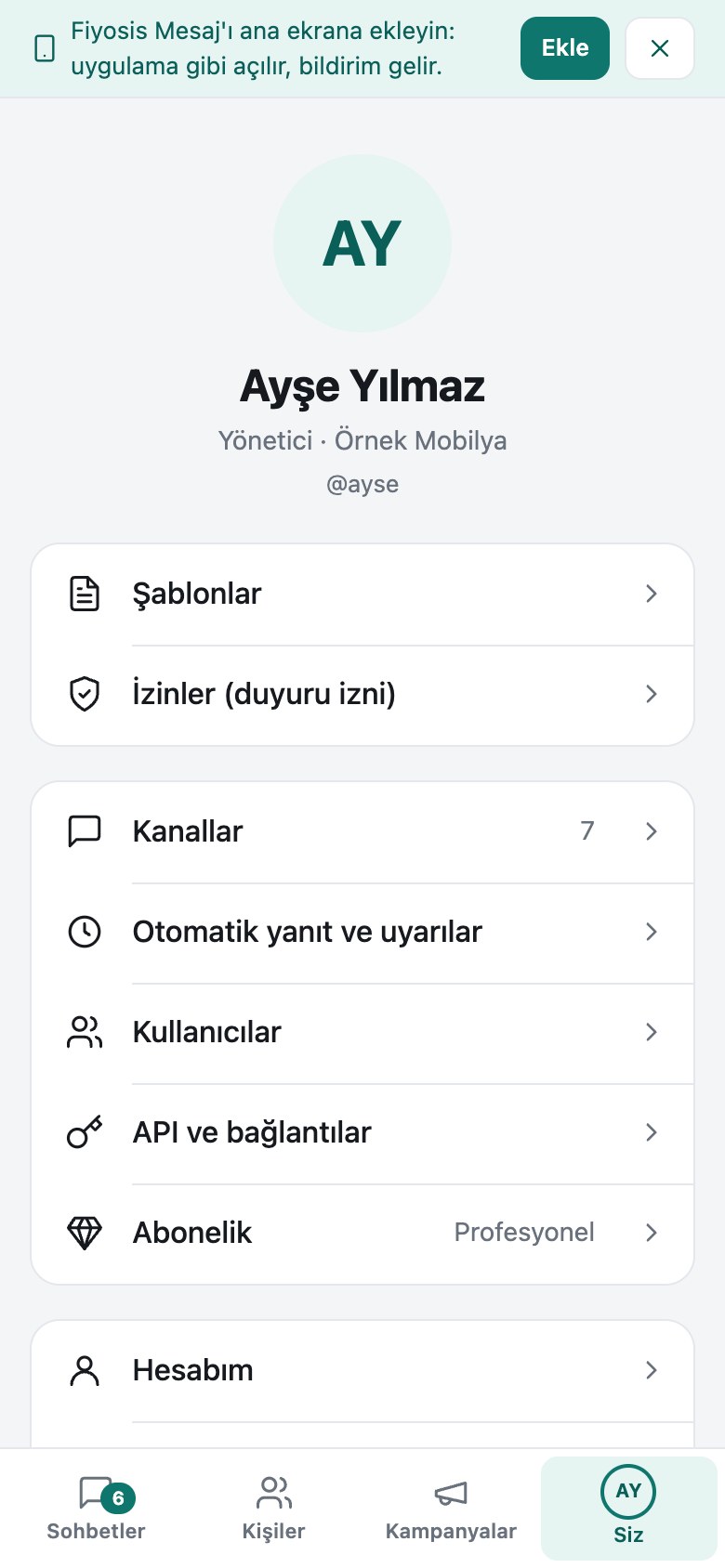
- Altta Sohbetler, Kişiler, Kampanyalar ve Siz var. Siz (WhatsApp'taki gibi): adınız ve firmanız, altında şablonlar, izinler, kanallar, otomatik yanıt, kullanıcılar, API ve bağlantılar, abonelik, hesabım, görünüm ve bildirim, ana ekrana ekle, kılavuz, destek ve çıkış. Bir ayara girince sol üstteki ‹ Siz geri döner. Bilgisayarda aynı sayfa sol alttaki adınıza tıklayınca açılır. Görünüm (otomatik / açık / koyu), mesaj sesi ve bildirimler Ayarlar → Görünüm ve bildirim'dedir.
- Sohbet açıkken alt çubuk gizlenir; ← listeye döner. Telefonda klavyedeki Enter yeni satırdır, göndermek için yeşil ➤ düğmesine dokunun.
- Bildirime dokununca ilgili sohbet açılır.
- Ekran uygulama gibi tam oturur: iki parmakla yakınlaşmaz, yana kaymaz. Fotoğrafa dokununca açılan büyük görünümde yakınlaştırabilirsiniz.
Tablette
- iPad ve Android tablette (dikey ve yatay) solda ince simge çubuğu, ortada sohbet listesi, sağda açık sohbet yan yana durur; kurulum telefondakiyle aynıdır.
Bilgisayarda
- Ayarlar → Görünüm ve bildirim'den mesaj sesini açıp kapatır, bildirim izni verirsiniz; izin verilince tarayıcı kapalıyken bile bildirim gelir. Program sürümü sol menünün altında yazar; yeni sürüm kurulunca üstte Güncelle çıkar. Chrome / Edge'de adres çubuğundaki Yükle simgesiyle bilgisayara da uygulama olarak kurulur.
Şablon oluşturma
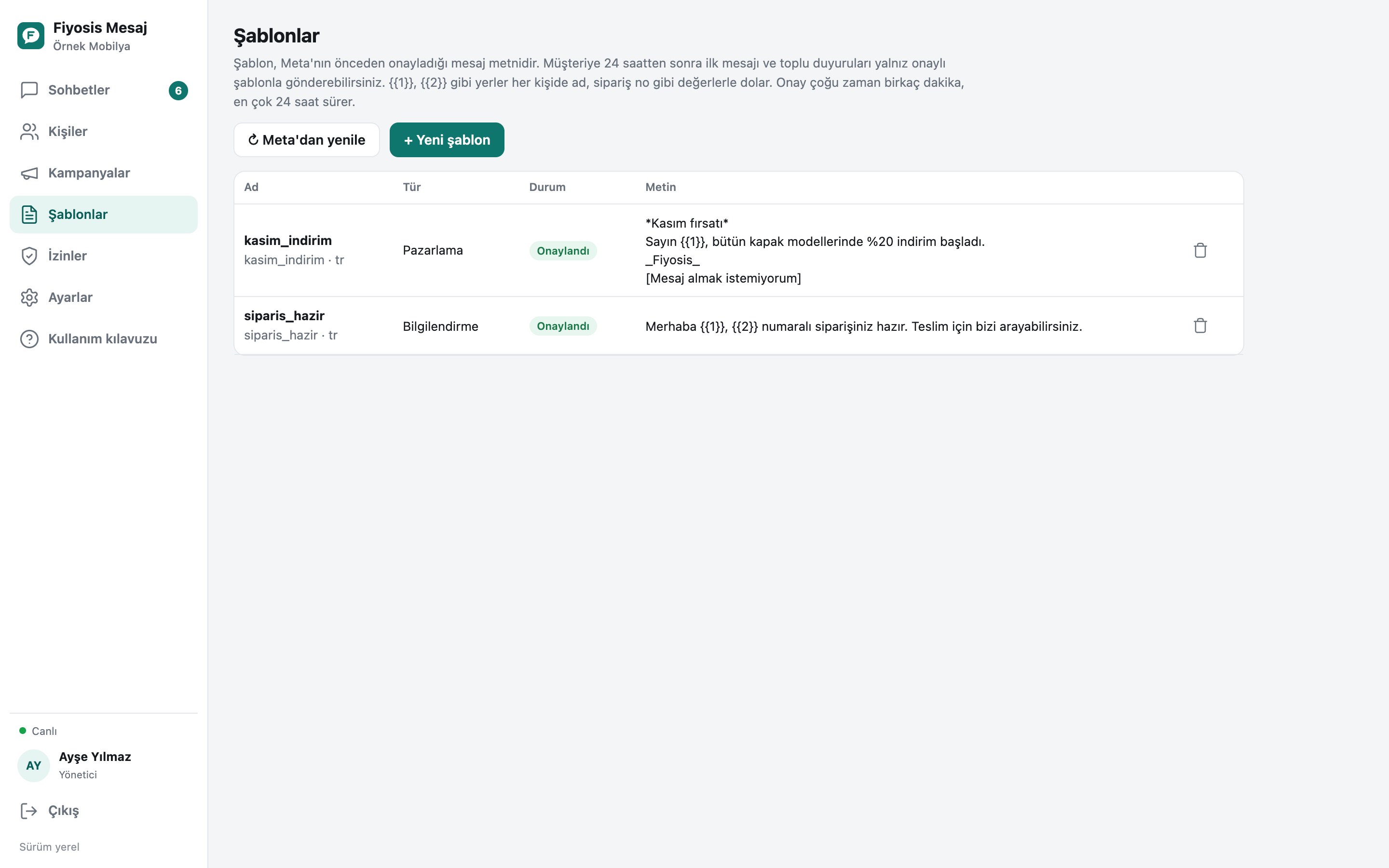
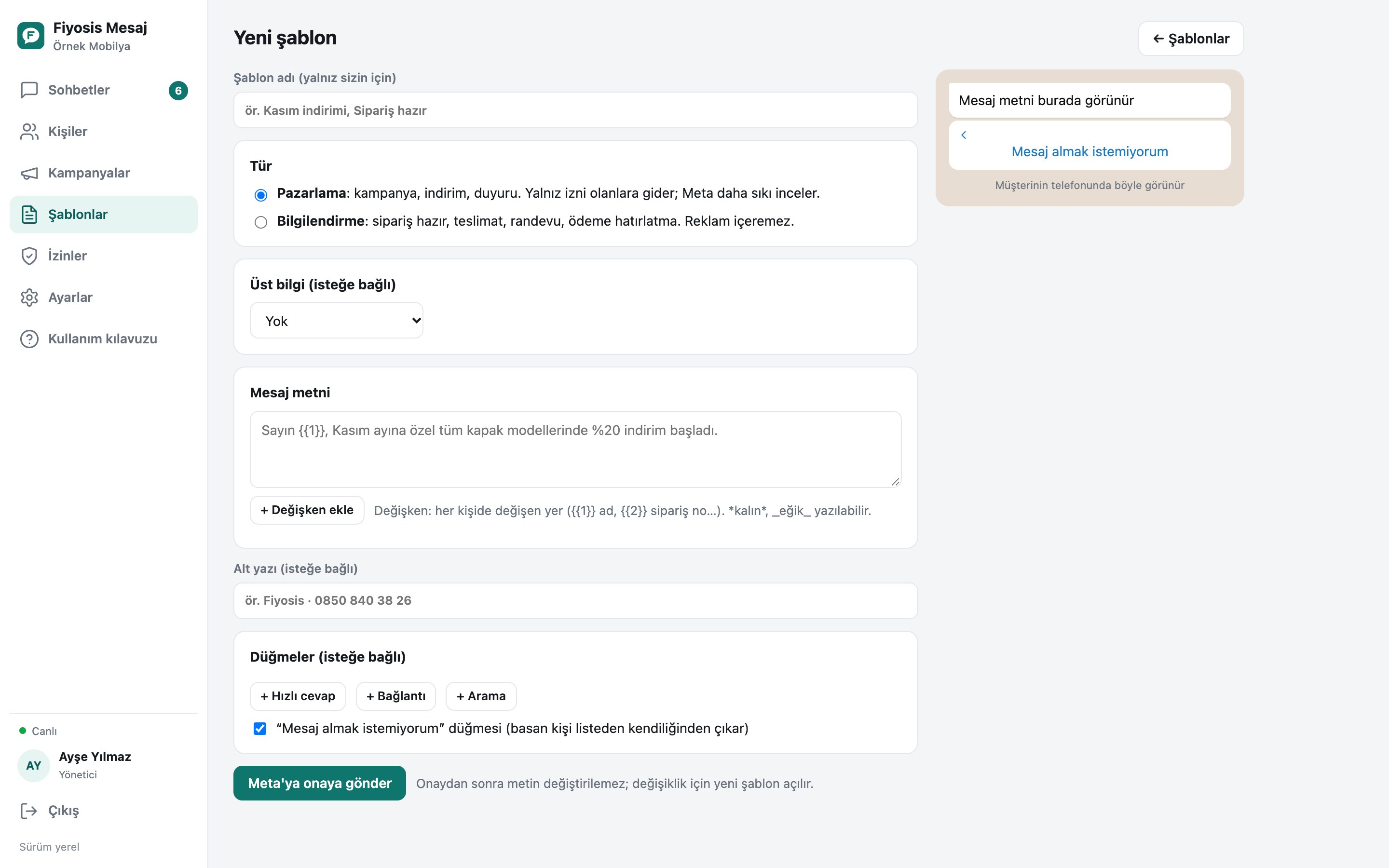
- + Yeni şablon'a basın; şablona sizin için bir ad verin.
- Türü seçin: Bilgilendirme (sipariş hazır, teslimat, randevu, ödeme hatırlatma; reklam içeremez) ya da Pazarlama (kampanya, indirim, duyuru; yalnız izinli kişilere gider).
- İsterseniz üst bilgi (kısa başlık, görsel, belge, video), mesaj metni, alt yazı ve düğmeler (hızlı cevap, bağlantı, arama) ekleyin. Her kişide değişecek yerler için + Değişken ekle ({{1}} ad gibi) ve örnek değer yazın.
- Sağda müşterinin telefonunda nasıl görüneceği canlı görünür. Meta'ya onaya gönder'e basın. Onay çoğu zaman dakikalar, en çok 24 saat sürer.
İzinler (duyuru izni)
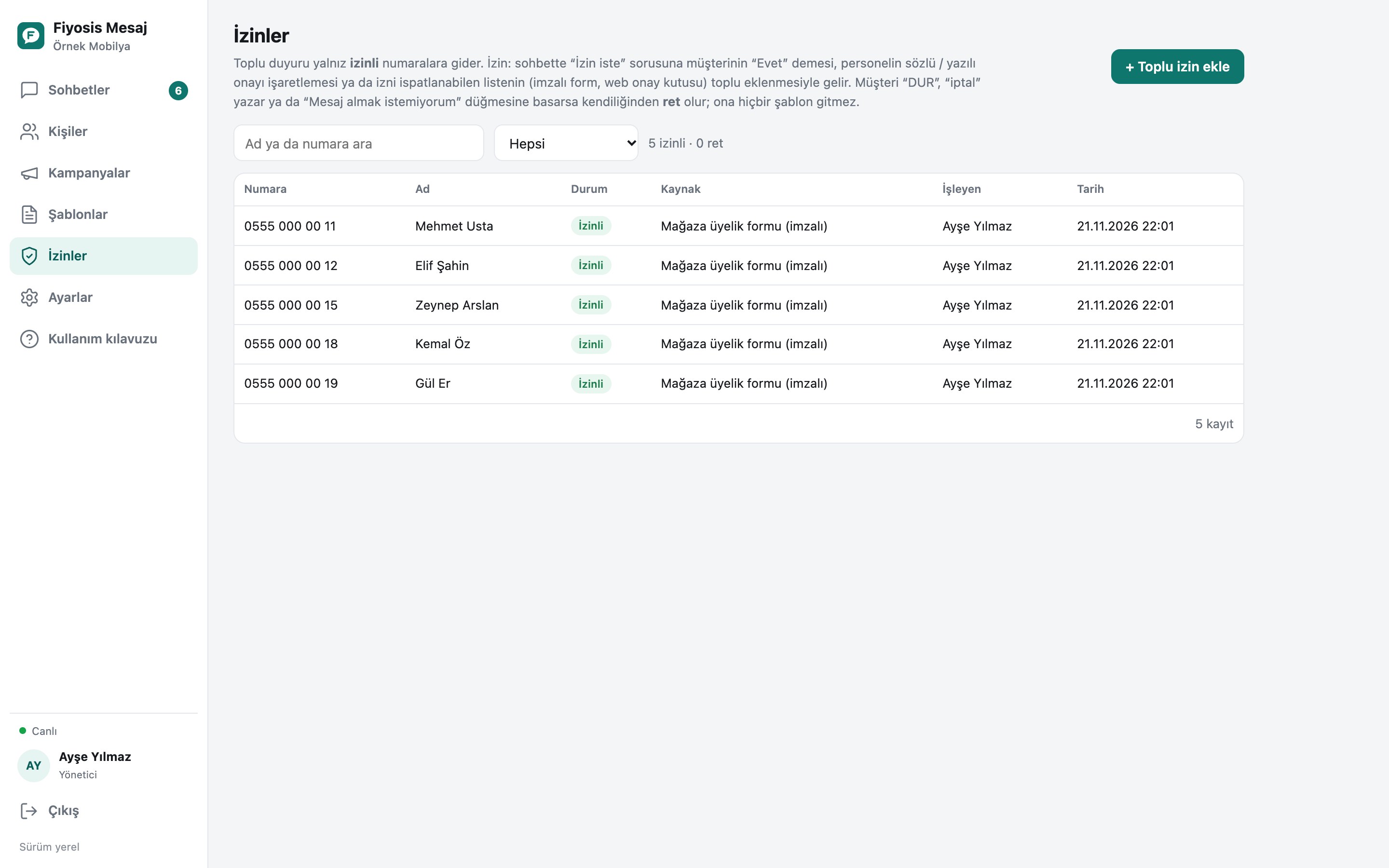
Toplu duyuru yalnız izinli numaralara gider. İzin üç yoldan gelir:
- Sohbetten iste: sohbette “İzin iste” — müşteriye Evet / Hayır düğmeli bir soru gider, cevabı kendiliğinden kaydedilir.
- Elle işaretle: müşteri sözlü ya da yazılı onay verdiyse sohbetten işaretlersiniz.
- Toplu ekle: imzalı üyelik formu, web sitesi onay kutusu gibi ispatlanabilen listeyi yapıştırırsınız ya da Kişiler → Excel / CSV'den yükle ile dosyadan, izin kaynağını yazarak yüklersiniz.
Müşteri “DUR”, “iptal” yazarsa ya da “Mesaj almak istemiyorum”a basarsa kendiliğinden ret olur ve ona hiçbir duyuru gitmez. Her değişiklik silinmeyen geçmişe yazılır (KVKK ve 6563 sayılı kanun için ispat).
Kampanya (izinli toplu duyuru)
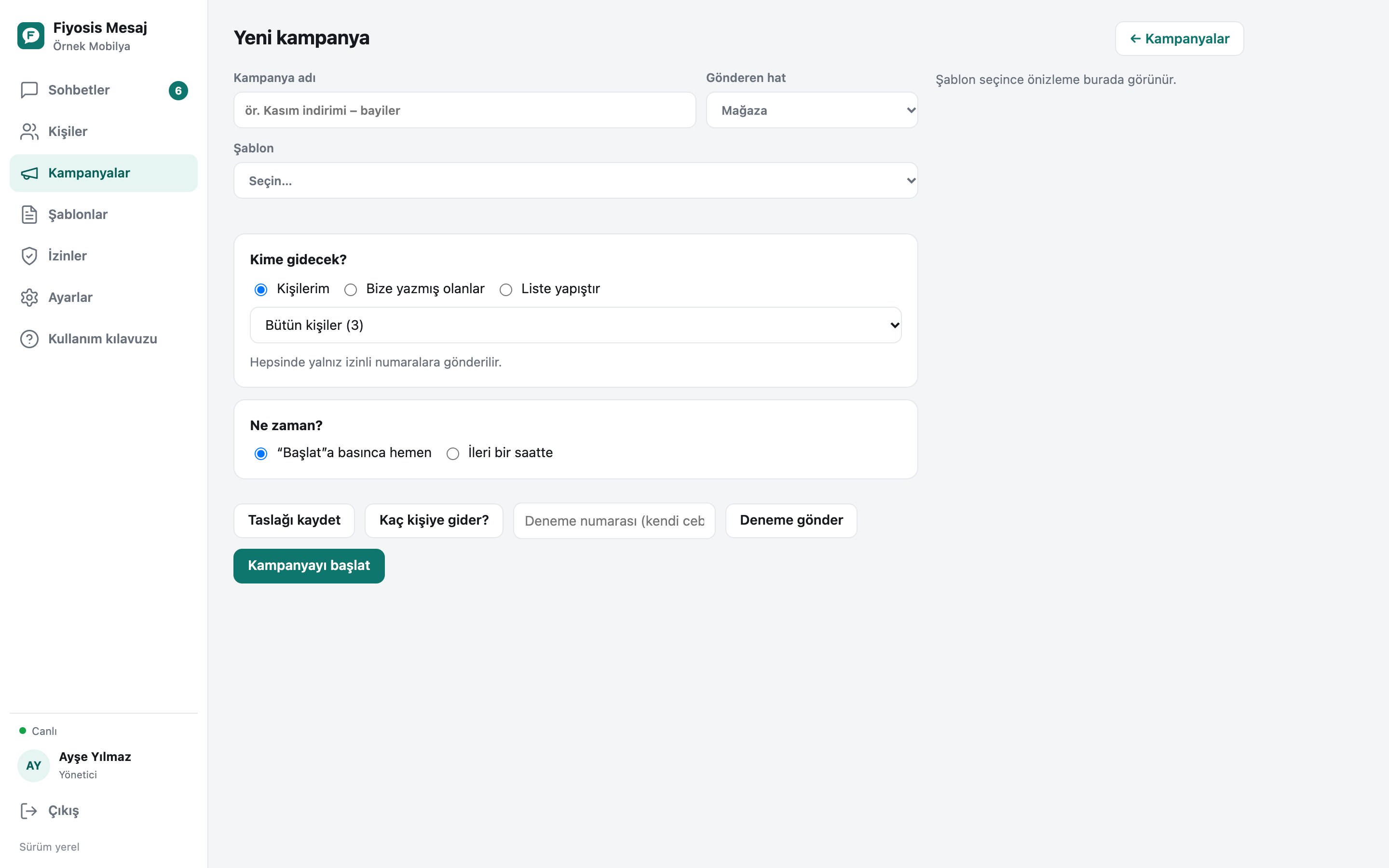
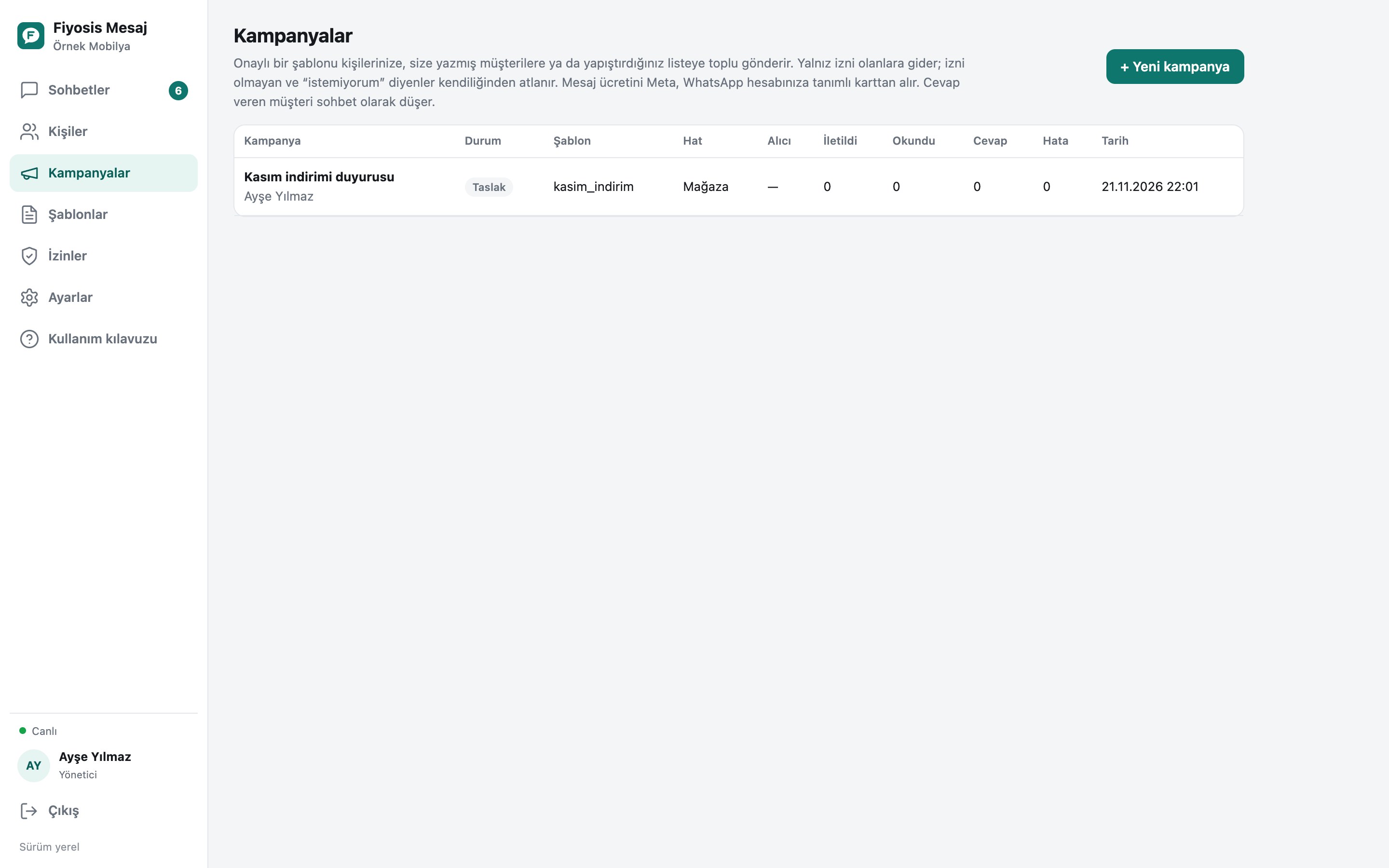
- Kampanyalar → + Yeni kampanya. Ad verin, gönderen hattı ve onaylı şablonu seçin.
- Değişkenleri doldurun (ör. {{1}} = kişinin adı).
- Kime gidecek: kişilerim (isteğe bağlı etiketle), bize yazmış olanlar (hat ve son kaç gün), ya da yapıştırılan liste. Hepsinde yalnız izinli numaralar seçilir.
- Kaç kişiye gider? ile önizleyin: kaç kişiye gideceği, kimlerin neden atlandığı (izni yok, istemiyor, numara geçersiz…), ilk üç kişinin göreceği mesaj ve tahmini Meta ücreti görünür (ör. 1.000 Türkiye numarasına pazarlama mesajı ≈ 10,90 USD). Ücret Meta'nın Türkiye tarifesinden hesaplanır, Meta'ya ödenir; kesin tutar Meta faturasındadır. Sonra Deneme gönder ile önce kendi numaranıza atın.
- Hemen başlatın ya da ileri bir saate zamanlayın. Gönderim sırasında durdurabilir, iptal edebilirsiniz; her alıcının durumu (gönderildi, iletildi, okundu, hata, cevap verdi) listelenir.
Otomatik yanıt ve cevapsız uyarısı
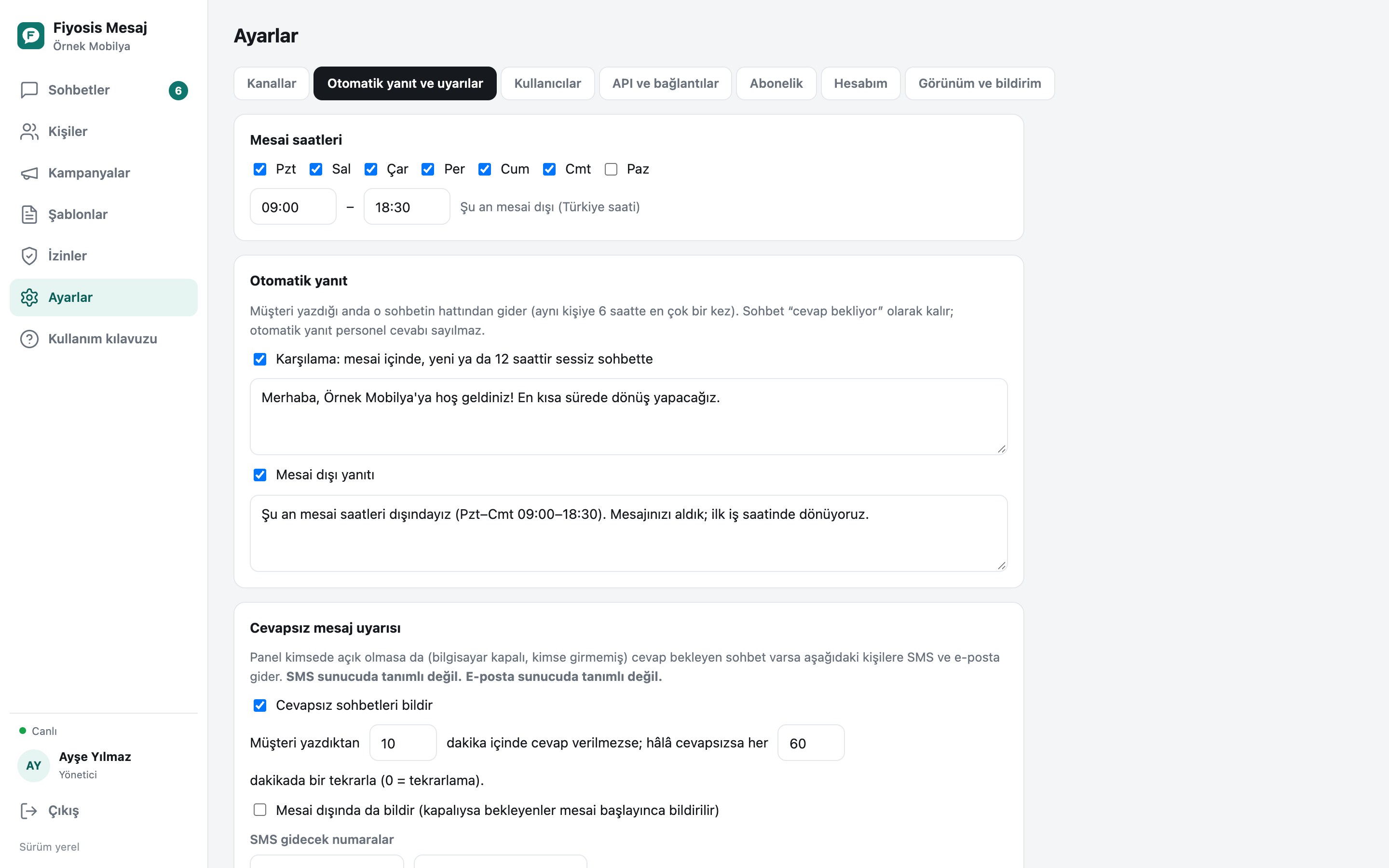
- Mesai saatleri: çalışma günleri ve saatleri (Türkiye saati).
- Karşılama: mesai içinde yeni ya da uzun süredir sessiz sohbete ilk yanıt.
- Mesai dışı yanıtı: mesai dışında yazan müşteriye “mesajınızı aldık” cevabı. Aynı sohbete en çok 6 saatte bir gider.
- Cevapsız mesaj uyarısı: müşteri yazdıktan sonra belirlediğiniz dakika içinde kimse cevap vermezse seçtiğiniz kişilere SMS ve e-posta gider; hâlâ cevapsızsa belirlediğiniz aralıkla tekrarlar. Panel kapalıyken de çalışır.
Kullanıcılar ve yetkiler
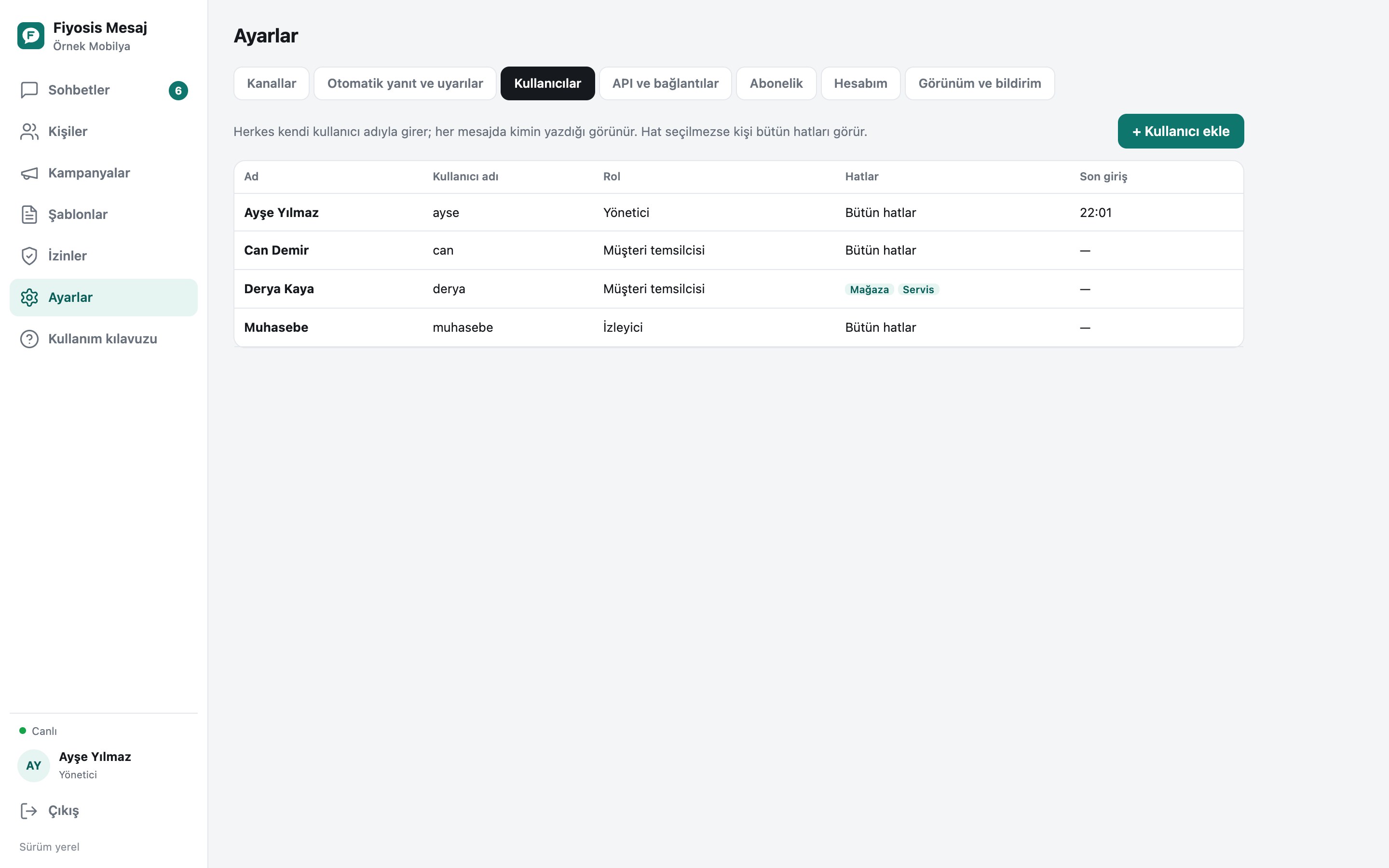
| Rol | Ne yapar |
|---|---|
| Yönetici | Her şey: hatlar, kullanıcılar, abonelik, API |
| Sorumlu | Bütün sohbetleri yönetir, atar; şablon ve kampanya açar |
| Temsilci | Kendine atanan ve atanmamış sohbetlere cevap verir |
| İzleyici | Yalnız okur (muhasebe, yönetim kurulu) |
Her kullanıcıya ayrıca görebileceği hatlar seçilir: servis personeli yalnız servis hattını, satışçı yalnız mağaza hattını görür. Ayrılan çalışanı pasif yapın; yazışmaları firmada kalır.
API bağlantıları
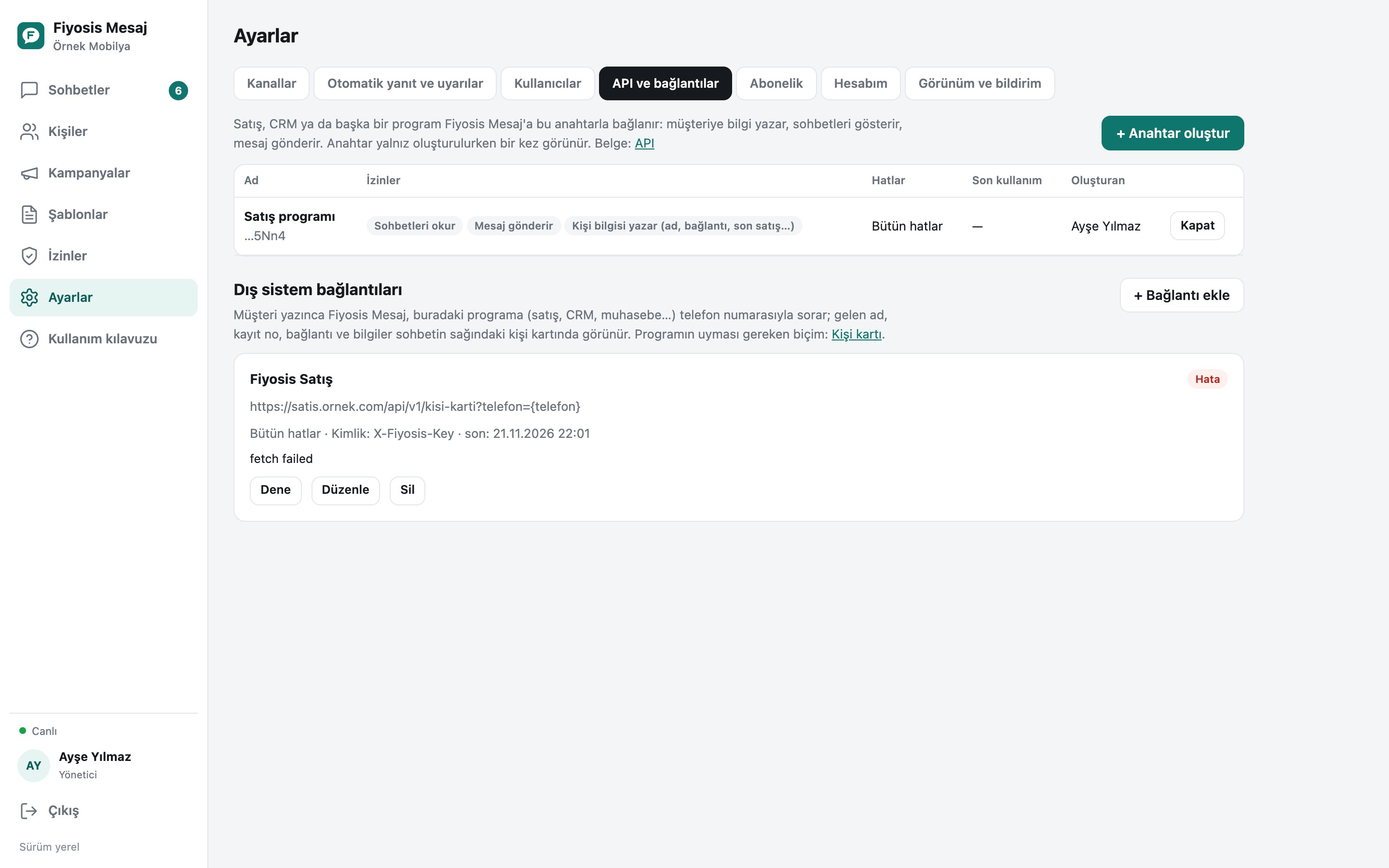
Satış, CRM, ERP ya da yapay zekâ araçları API ile panelden mesaj gönderebilir, kişileri ve müşteri bilgisini (son satış, bakiye, hesap bağlantısı) güncelleyebilir. Anahtar yalnız oluşturulduğunda bir kez görünür; kaybolursa kapatıp yenisini açın. Ayrıntılı belge: API belgesi.
Satış / CRM ile iki yönlü bağlantı
- Kişiler otomatik gelir: satış ya da CRM programınız, “Kişi bilgisi yazar” izinli bir anahtarla müşterilerini toplu gönderir (ad, telefon, etiketler, müşteri no, kayıt bağlantısı). Kampanyada etiketler (ör. “Son 6 ayda alım”) hazır olur; Excel hazırlamak gerekmez.
- Duyuru izni de gelebilir: anahtara ayrıca “Duyuru iznini yazar” izni verilirse program, müşteri kartındaki kampanya onayını kaynağıyla birlikte gönderir. Müşterinin “istemiyorum” demesi programdan gelen onayla ezilmez.
- Olay bildirimi: Dış sistem bağlantılarında bir bağlantıya olay adresi yazıp olayları seçerseniz, müşteriden mesaj geldiğinde, mesaj gönderildiğinde, izin değiştiğinde, kampanyaya cevap geldiğinde ya da sohbet kapandığında Fiyosis Mesaj o programa anında haber verir (ör. CRM, kampanyaya cevap veren müşteri için fırsat açar). Program kapalıysa olay kaybolmaz, artan aralıklarla yeniden denenir; Gönderim günlüğü'nden ne gidip ne gitmediği görülür. Her olay imzalıdır; imza sırrı kaydedince bir kez gösterilir.
Abonelik
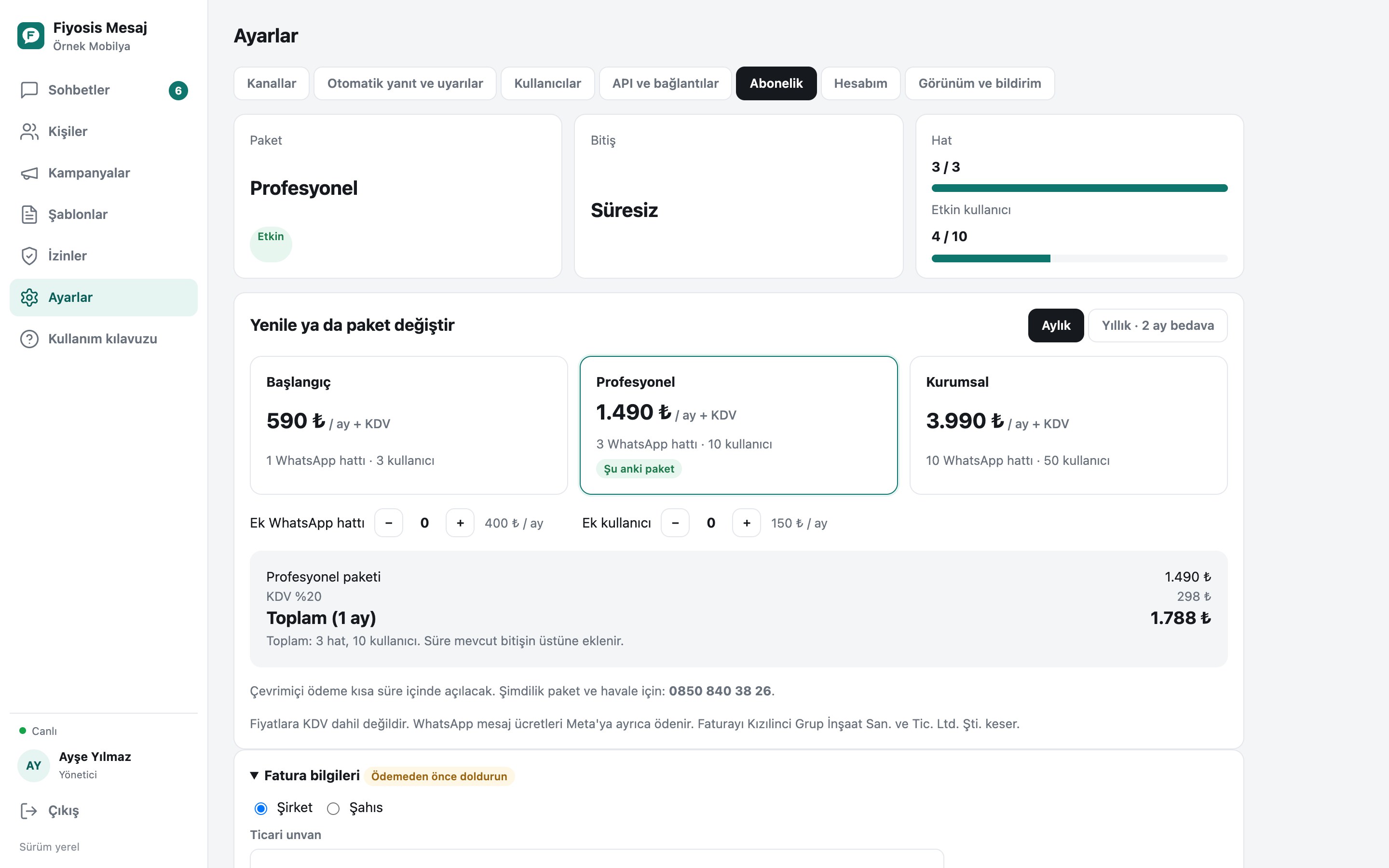
| Paket | Hat | Kullanıcı | Aylık | Yıllık |
|---|---|---|---|---|
| Deneme | 1 | 3 | 14 gün ücretsiz | |
| Başlangıç | 1 | 3 | 590 ₺ | 5.900 ₺ |
| Profesyonel | 3 | 10 | 1.490 ₺ | 14.900 ₺ |
| Kurumsal | 10 | 50 | 3.990 ₺ | 39.900 ₺ |
Fiyatlara KDV dahil değildir. Ek WhatsApp numarası aylık 400 ₺, ek kullanıcı aylık 150 ₺ (yıllıkta 10 ay ücreti).
Ödeme
- Ayarlar → Abonelik'te önce Fatura bilgilerini doldurup kaydedin (şirket: unvan, vergi no, vergi dairesi; şahıs: TC kimlik no).
- Aylık ya da yıllık seçin, paketi seçin, gerekirse ek hat / kullanıcı ekleyin; toplam KDV dahil görünür.
- Kartla öde: Tosla'nın güvenli ödeme sayfası açılır (3D Secure). Kart bilgisi Fiyosis'e gelmez.
- Ödeme alınınca süre kendiliğinden uzar (yenilemede mevcut bitişin üstüne eklenir). Ödeme geçmişi aynı ekranda; faturayı Kızılinci Grup keser.
Otomatik çekim yoktur; bitişten önce e-posta ve SMS ile hatırlatılır. Ödemeyi yalnız yönetici yapabilir. Süre bitince 7 gün ek süre verilir; sonra panel salt okunur olur, gelen mesajlar yine kaydedilir, hiçbir şey silinmez. Soru için: 0850 840 38 26.
Sık sorulanlar
Numaram değişir mi?
Hayır, kendi numaranız bağlanır. Sabit hat ve 0850 de olur.
Telefondaki WhatsApp'ı silmem şart mı?
Hayır. “Birlikte kullan” ile numara telefonda da çalışır. Tamamen panele taşımak isterseniz uygulamadaki hesabı silersiniz.
Numara kapanır mı, ban yer mi?
Fiyosis Mesaj resmî platformu kullanır, gayriresmî WhatsApp Web otomasyonu değildir. Kurallara uyulduğunda (izinli duyuru, onaylı şablon) risk yoktur. Kalite puanınızı “Meta durumu”nda izleyin.
Mesaj ücretli mi?
Müşterinin yazdığı sohbete 24 saat içinde verilen cevaplar için Meta, numara başına her ay ücretsiz bir kota tanır; şablonla başlatılan mesajları ise kategorisine (pazarlama / bilgilendirme) göre ücretlendirir. Güncel ücretler Meta'nın WhatsApp Business fiyat sayfasındadır; ücret Meta'ya ödenir, Fiyosis'e değil.
Müşteri beni nasıl bulur?
Her zamanki numaranızdan. İsterseniz Meta'da @firmaniz biçiminde kullanıcı adı da alabilirsiniz.
Verilerim nerede?
Fiyosis'in sunucusunda; erişim anahtarları şifreli saklanır. Ayrıntı: aydınlatma metni, veri silme.
Destek
Telefon: 0850 840 38 26 · E-posta: support@fiyosis.com · WhatsApp: 0850 840 38 26